Discordチケットを使うと、メンバーはDiscordから直接、スタッフとの非公開のサポートのやり取りを開始できます。
チケットは、サポートのリクエスト、請求に関する質問、異議申し立て、技術的な問題など、公開チャンネルで扱うべきでない話題に便利です。
👤 メンバー用のコマンド
メンバーは、次のコマンドを使えます。
/ticket subject category [details]
利用できるカテゴリには、次のようなものがあります。
- 技術的な問題
- 請求
- 異議
- 一般
- その他
チケットの動作は、パネルからサーバーごとに設定できます。
🔒 非公開のチケットチャンネル
チケットが開かれると、YAWBDBは非公開のDiscordチャンネルを作成します。
このチャンネルは、次の人に表示されます。
- チケットの作成者
- 設定されたスタッフのロール
チケットの作成者とスタッフは、このチャンネルでメッセージをやり取りできます。
🏷️ チケットのステータス
チケットは、次のようなステータスを移っていきます。
- オープン
- 進行中
- クローズ
スタッフは、チケットを進行中にしたり、リクエストへの対応が終わったらクローズしたりできます。
🔒 クローズ後は読み取り専用
チケットがクローズされると、作成者は新しいメッセージを送れなくなりますが、履歴は読み取り専用で見られることがあります。
これにより、会話は保存されたまま、クローズされたチケットがいつまでも続くことはありません。
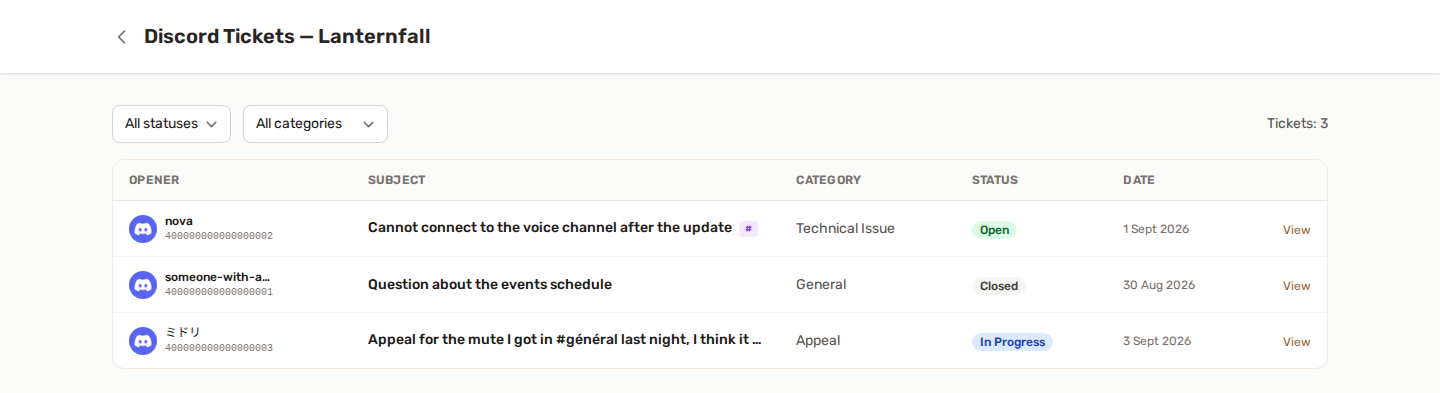
🎫 パネルのチケットページ
チケットページでは、スタッフがパネルからチケットを管理できます。
スタッフは、次のことができます。
- チケットを閲覧する
- ステータスやカテゴリで絞り込む
- スレッド全体を表示する
- パネルから返信する
- ステータスを変更する
- 内部メモを追加する
- スレッドをMarkdownまたはHTMLでエクスポートする
- 許可されていれば、チケットを削除し、そのDiscordチャンネルも削除する
🔄 双方向の同期
メッセージは、Discordとパネルの間で同期できます。
例:
- ユーザーがDiscordのチケットチャンネルでメッセージを送ると、スタッフはそれをパネルで見られます。
- スタッフがパネルから返信すると、そのメッセージがDiscordに表示されます。
- ステータスの変更は、固定された埋め込みとパネルの表示に反映されます。
📧 メール通知
設定によっては、スタッフがチケットに返信したときに、ユーザーがメール通知を受け取ることがあります。
新しいDiscordチケットが開かれたときに、スタッフがメール通知を受け取ることもあります。
👍 おすすめの設定
- Discordチケットを有効にします。
- チケットのカテゴリーを設定します。
- スタッフのロールを選びます。
- 必要に応じて、メンションするロールを選びます。
- 1人あたりの1日のチケットの上限数を設定します。
- テスト用のチケットを開きます。
💡 ベストプラクティス
- チケットのカテゴリは、わかりやすくシンプルにしておきましょう。
- スタッフだけが知っておくべき文脈には、内部メモを使いましょう。
- 解決したら、チケットをクローズしましょう。
- 一般の公開の議論には、チケットを使わないようにしましょう。
- 大切なチケットのスレッドは、削除する前にエクスポートしましょう。