このガイドでは、YAWBDBをDiscordサーバーに接続して、ダッシュボードに表示させる方法を説明します。
📋 必要なもの
YAWBDBを追加する前に、次のことを確認してください。
- YAWBDBのパネルにログインしている。
- 正しいDiscordアカウントにログインしている。
- 対象のDiscordサーバーにbotを追加する、またはサーバーを管理する権限がある。
- 意図的でない限り、サーバーが別のYAWBDBのチームにすでに接続されていない。
1️⃣ ステップ1 - ダッシュボードを開く
YAWBDBのダッシュボードを開き、サインインします。
ログインすると、サーバーのダッシュボードが表示されます。まだサーバーが接続されていない場合は、ダッシュボードが追加を案内します。
2️⃣ ステップ2 - Discordサーバーを追加する
Discordサーバーを追加または接続するボタンをクリックします。
Discordの認証ページにリダイレクトされます。DiscordがYAWBDBを追加するサーバーを選ぶよう求めてきます。
サーバーを選び、要求されている権限を確認してから、確定します。
3️⃣ ステップ3 - パネルに戻る
botを認証すると、YAWBDBのパネルにリダイレクトで戻ります。
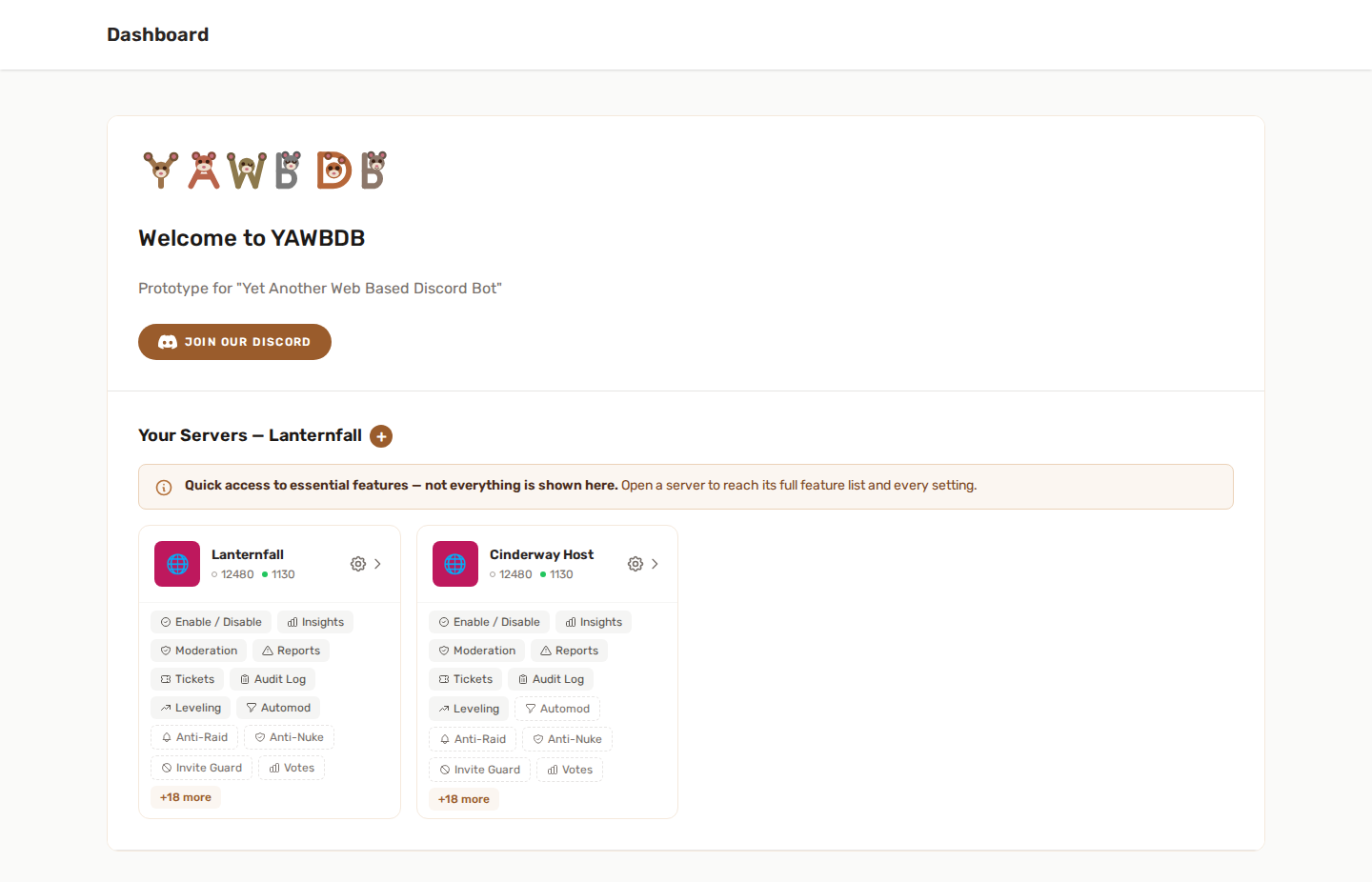
サーバーが、サーバーカードとしてダッシュボードに表示されているはずです。
このカードから、次のような項目を開けます。
- 機能
- モデレーション
- レポート
- チケット
- レベリング
- 自動モデレート
- サーバーの削除(ロールで許可されている場合)
表示されるボタンは、有効な機能と、チームでのあなたの権限によって変わります。
4️⃣ ステップ4 - 機能を有効にする
botを追加しただけでは、サーバーに接続されるだけです。ほとんどのツールは、動作し始める前に、有効にする必要があります。
サーバーのカードを開き、機能に進んで、使いたい機能を有効にします。
サーバーに必要なツールだけを有効にできます。機能は独立しているので、一度にすべてを使う必要はありません。
5️⃣ ステップ5 - 機能を設定する
機能を有効にしたら、その設定ページを開きます。
ほとんどの機能は、正しく動作するために、少なくとも1つの設定が必要です。たとえば、次のようなものです。
- モデレーションや自動モデレートのためのログチャンネル
- チケットやレポートのためのスタッフのロール
- 非公開のレポートやチケットのチャンネルのためのカテゴリー
- レベリングのためのXPの獲得率
- AIや音声の機能のためのAPIキー
🔧 よくある問題
🚨 サーバーがダッシュボードに表示されない
Discordの認証のステップで、正しいDiscordアカウントを認証し、正しいサーバーを選んだことを確認してください。
🚨 Discordでサーバーを選べない
Discordには、botを追加するために必要な権限をあなたのアカウントが持っているサーバーだけが表示されます。
🚨 botはサーバーにいるのに、機能が動かない
パネルで、その機能が有効になっていて設定されていることを確認してください。また、botが実行する操作に必要なDiscordの権限を持っていることも確認してください。
🔒 機能がロールまたはホワイトリスト制で表示される
一部の機能は、テスト中の間、一時的に制限されることがあります。その場合は、YAWBDBのチームにお問い合わせください。