Questa guida spiega come collegare YAWBDB a un server Discord e farlo comparire nella tua dashboard.
📋 Requisiti
Prima di aggiungere YAWBDB, assicurati che:
- Tu abbia effettuato l'accesso al pannello di YAWBDB.
- Tu abbia effettuato l'accesso all'account Discord giusto.
- Tu abbia il permesso di aggiungere bot o di gestire il server Discord di destinazione.
- Il server non sia già collegato a un altro team di YAWBDB, a meno che sia voluto.
1️⃣ Passo 1 - Apri la dashboard
Vai alla dashboard di YAWBDB e accedi.
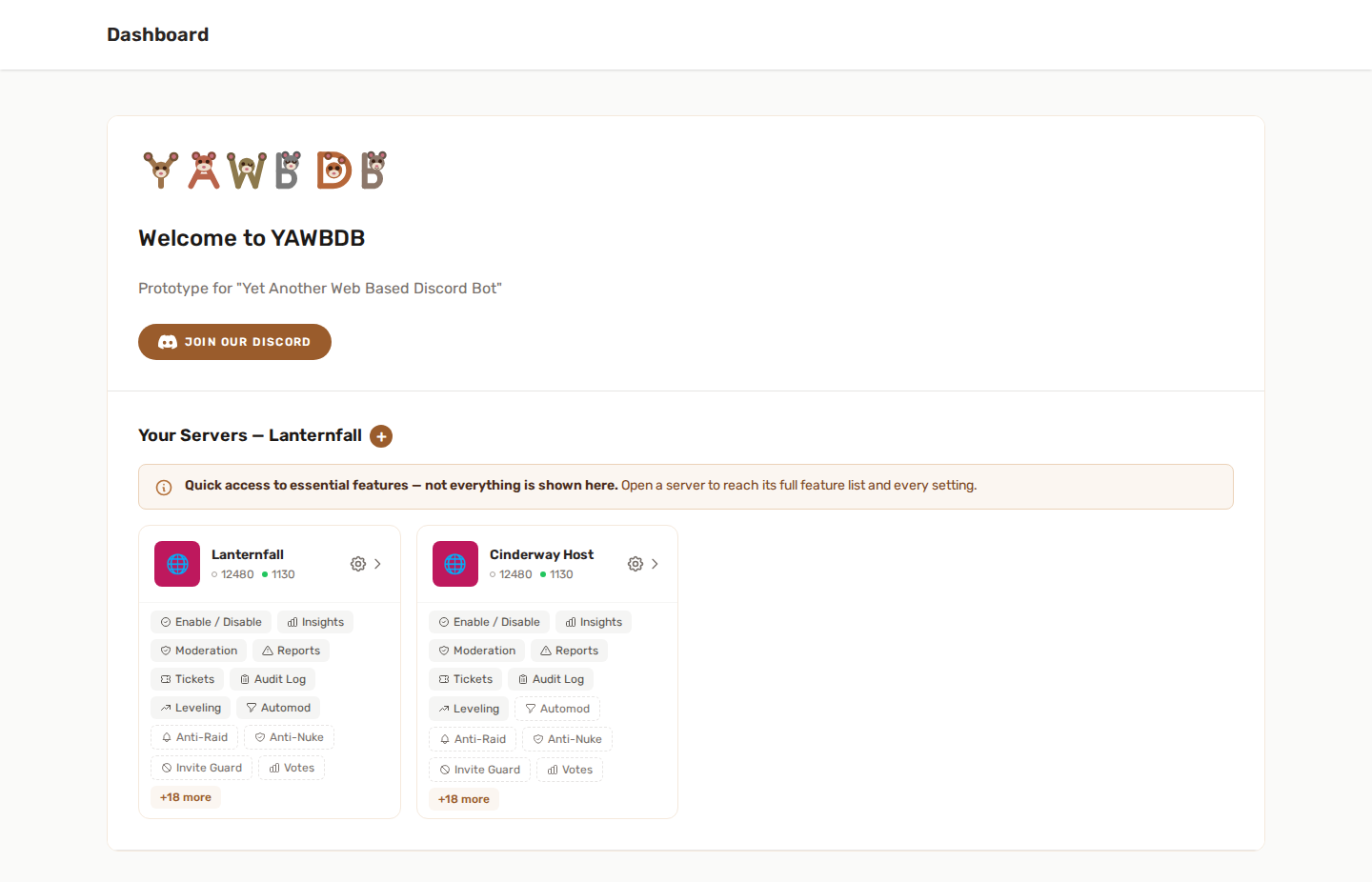
Dopo l'accesso dovresti vedere la dashboard dei tuoi server. Se non è ancora collegato nessun server, la dashboard ti inviterà ad aggiungerne uno.
2️⃣ Passo 2 - Aggiungi un server Discord
Clicca sul pulsante per aggiungere o collegare un server Discord.
Verrai reindirizzato alla pagina di autorizzazione di Discord. Discord ti chiederà di scegliere a quale server vuoi aggiungere YAWBDB.
Seleziona il server, controlla i permessi richiesti, poi conferma.
3️⃣ Passo 3 - Torna al pannello
Dopo aver autorizzato il bot, verrai reindirizzato di nuovo al pannello di YAWBDB.
Il server dovrebbe ora comparire nella tua dashboard come scheda del server.
Da questa scheda puoi aprire aree come:
- Funzioni
- Moderazione
- Segnalazioni
- Ticket
- Livelli
- Automod
- Rimozione del server, se il tuo ruolo lo consente
I pulsanti esatti possono dipendere da quali funzioni sono attive e dai tuoi permessi nel team.
4️⃣ Passo 4 - Attiva le funzioni
Aggiungere il bot lo collega soltanto al tuo server. La maggior parte degli strumenti deve ancora essere attivata prima di iniziare a funzionare.
Apri la scheda del server, vai su Funzioni, poi attiva le funzioni che vuoi usare.
Puoi attivare solo gli strumenti di cui il tuo server ha bisogno. Le funzioni sono indipendenti, quindi non devi usare tutto in una volta.
5️⃣ Passo 5 - Configura la funzione
Dopo aver attivato una funzione, apri la sua pagina di configurazione.
La maggior parte delle funzioni richiede almeno un'impostazione prima di poter funzionare correttamente. Per esempio:
- Un canale di log per la moderazione o Automod
- Ruoli dello staff per ticket o segnalazioni
- Una categoria per i canali privati di segnalazioni o ticket
- I tassi di XP per i Livelli
- Chiavi API per le funzioni AI o audio
🔧 Problemi comuni
🚨 Il server non compare nella dashboard
Assicurati di aver autorizzato l'account Discord giusto e di aver selezionato il server giusto durante il passaggio di autorizzazione di Discord.
🚨 Non riesco a selezionare un server su Discord
Discord mostra solo i server in cui il tuo account ha i permessi necessari per aggiungere un bot.
🚨 Il bot è nel server ma la funzione non funziona
Controlla che la funzione sia attiva e configurata nel pannello. Assicurati anche che il bot abbia i permessi Discord necessari per l'azione che deve eseguire.
🔒 Una funzione appare bloccata o in lista autorizzata
Alcune funzioni possono essere temporaneamente limitate mentre vengono testate. Se succede, contatta il team di YAWBDB.