Gli avvisi social annunciano i nuovi post dei creator e delle community che segui, direttamente in un canale Discord - video YouTube, stream Twitch che vanno in diretta, post Reddit, post Bluesky o qualsiasi feed RSS.
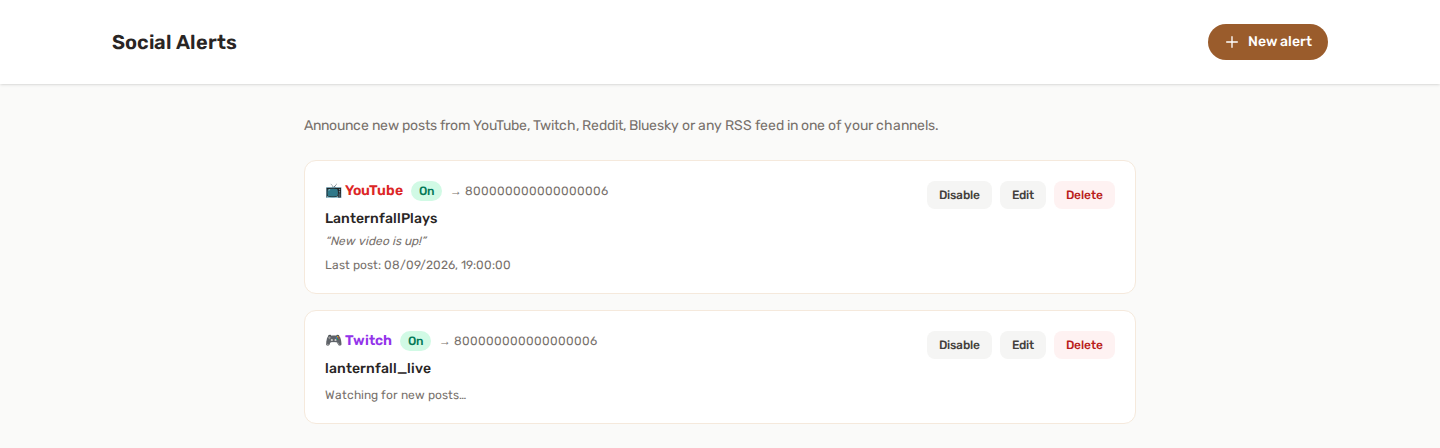
🔔 Come funziona
- Attiva Avvisi social e apri la pagina Avvisi social.
- Clicca su Nuovo avviso, scegli una piattaforma e inserisci la fonte che vuoi tenere d'occhio.
- Scegli il canale in cui pubblicare l'annuncio.
- Facoltativamente scegli un ruolo da menzionare e scrivi un tuo messaggio.
- Salva. Il bot controlla la fonte regolarmente e pubblica un embed ogni volta che esce qualcosa di nuovo.
Tutto si gestisce dal pannello - per questa funzione non esiste un comando slash.
🌐 Piattaforme supportate
| Piattaforma | Cosa fa scattare un avviso | Cosa inserire |
|---|---|---|
| 📺 YouTube | Viene pubblicato un nuovo video | L'@handle del canale, l'URL del canale o il suo ID canale UC… |
| 🎮 Twitch | Lo streamer va in diretta | Il nome del canale (es. shroud) o il suo URL Twitch |
| Compare un nuovo post | Un subreddit (r/gaming) o un utente (u/spez) |
|
| 🦋 Bluesky | Viene pubblicato un nuovo post | L'handle (es. name.bsky.social) o l'URL del profilo |
| 📰 RSS / Atom | Compare un nuovo elemento nel feed | L'URL completo del feed, che inizia con http:// o https:// |
Alcuni dettagli sulle piattaforme che vale la pena conoscere:
- Reddit salta i post fissati (sticky), quindi un thread di annuncio permanente non verrà riannunciato.
- Bluesky annuncia solo i post originali - i repost vengono ignorati.
- Twitch annuncia l'inizio di uno stream. Uno stream ancora in corso non viene mai annunciato due volte; uno stream nuovo più tardi sì.
- I feed RSS devono essere raggiungibili su internet pubblico. Gli URL di feed che puntano a un indirizzo privato o interno vengono rifiutati.
Twitch richiede una configurazione una tantum da parte dell'amministratore della piattaforma. Twitch è l'unica piattaforma che richiede credenziali API. Se non sono ancora state configurate, gli avvisi Twitch mostreranno un errore sulla loro scheda mentre tutte le altre piattaforme continuano a funzionare normalmente.
✍️ Il messaggio di annuncio
Per impostazione predefinita il bot pubblica un breve messaggio adattato alla piattaforma ("Name just posted a new video!", "Name is now live on Twitch!" e così via).
Puoi sostituirlo con un tuo testo e usare questi segnaposto:
| Segnaposto | Sostituito da |
|---|---|
{name} |
Il nome del canale, del feed, del subreddit o dell'account |
{title} |
Il titolo del video, del post o dello stream |
{url} |
Il link al contenuto |
Se hai selezionato un ruolo da menzionare, viene aggiunto automaticamente all'inizio del messaggio - non devi scrivere tu la menzione.
Sotto il messaggio, il bot pubblica un embed nei colori della piattaforma con il titolo, il link, un estratto, la miniatura o l'immagine di anteprima e la data di pubblicazione.
🚫 Niente spam di contenuti arretrati
Il primissimo controllo di una nuova fonte non annuncia nulla. Si limita a registrare ciò che è già pubblicato, così non vieni sommerso dall'intero catalogo di un creator nel momento in cui lo aggiungi.
Da lì in poi vengono annunciati solo i contenuti davvero nuovi. Se una fonte pubblica molto tutto insieme, il bot ne annuncia una manciata per controllo e recupera in quelli successivi.
🗂️ Gestire gli avvisi
Ogni scheda di avviso mostra la sua piattaforma, la sua fonte, il canale di destinazione e il suo stato attuale:
- In attesa del primo controllo… - l'avviso è appena stato creato.
- In attesa di nuovi post… - la fonte è stata letta correttamente, ancora nulla di nuovo.
- Ultimo post - la data dell'elemento più recente visto dal bot.
- Compare una riga con ⚠️ se la fonte non è stata leggibile (nome sbagliato, canale eliminato, feed offline...). Il bot continua a riprovare da solo.
Azioni disponibili:
- Attiva / Disattiva - metti in pausa un avviso senza eliminarlo.
- Modifica - cambia piattaforma, fonte, canale, menzione o messaggio. Cambiare la piattaforma o la fonte azzera l'avviso, e il controllo successivo diventa una nuova base di partenza (così non ricevi una raffica di vecchi contenuti).
- Elimina - rimuovilo del tutto.
✅ Permessi
Gli avvisi social richiedono solo i permessi di base del bot (View Channels, Send Messages, Embed Links) nel canale degli annunci. Vedi Permessi delle funzioni.
Una nota in più sulle menzioni: per menzionare davvero un ruolo, spunta Allow anyone to @mention this role nelle impostazioni Discord del ruolo, oppure concedi al bot il permesso Mention @everyone, @here, and All Roles. Senza nessuno dei due, la menzione compare comunque nel messaggio ma nessuno riceve la notifica.
💡 Buone pratiche
- Usa un canale dedicato (
#announcements,#streams,#new-videos) così gli avvisi non si perdono nelle conversazioni. - Crea un ruolo "notifica" dedicato che i membri possono assegnarsi da soli con i Ruoli a reazione, e menziona quel ruolo invece di
@everyone. - Per un sito che non ha una presenza su YouTube o Bluesky, cerca il suo feed RSS - la maggior parte dei blog, dei siti di notizie e delle piattaforme di podcast ne pubblica ancora uno.
- Disattiva invece di eliminare un avviso per un creator in pausa; conservi la configurazione per dopo.