Las Alertas sociales anuncian las novedades de los creadores y comunidades que sigues directamente en un canal de Discord: vídeos de YouTube, directos de Twitch que empiezan, publicaciones de Reddit, publicaciones de Bluesky o cualquier feed RSS.
🔔 Cómo funciona
- Activa Alertas sociales y abre la página Alertas sociales.
- Haz clic en Nueva alerta, elige una plataforma e introduce la fuente que quieres vigilar.
- Elige el canal en el que se publicará el anuncio.
- Opcionalmente, elige un rol al que mencionar y escribe tu propio mensaje.
- Guarda. El bot comprueba la fuente con regularidad y publica un embed cada vez que sale algo nuevo.
Todo se gestiona desde el panel: esta función no tiene ningún comando de barra.
🌐 Plataformas compatibles
| Plataforma | Qué activa una alerta | Qué introducir |
|---|---|---|
| 📺 YouTube | Se publica un vídeo nuevo | El @handle del canal, la URL del canal o su ID de canal UC… |
| 🎮 Twitch | El streamer empieza un directo | El nombre del canal (p. ej., shroud) o su URL de Twitch |
| Aparece una publicación nueva | Un subreddit (r/gaming) o un usuario (u/spez) |
|
| 🦋 Bluesky | Se publica un post nuevo | El identificador (p. ej., name.bsky.social) o la URL del perfil |
| 📰 RSS / Atom | Aparece un elemento nuevo en el feed | La URL completa del feed, que empiece por http:// o https:// |
Algunos detalles de las plataformas que conviene conocer:
- Reddit omite las publicaciones fijadas (stickied), así que un hilo de anuncios permanente no se vuelve a anunciar.
- Bluesky solo anuncia publicaciones originales: los reposts se ignoran.
- Twitch anuncia el inicio de un directo. Un directo que sigue en marcha nunca se anuncia dos veces; uno nuevo más adelante sí.
- Los feeds RSS deben ser accesibles desde la Internet pública. Se rechazan las URL de feeds que resuelven a una dirección privada o interna.
Twitch necesita una configuración única por parte del administrador de la plataforma. Twitch es la única plataforma que requiere credenciales de API. Si aún no se han configurado, las alertas de Twitch mostrarán un error en su tarjeta mientras todas las demás plataformas siguen funcionando con normalidad.
✍️ El mensaje de anuncio
Por defecto, el bot publica un mensaje breve adaptado a la plataforma («Name ha publicado un vídeo nuevo», «Name está en directo en Twitch», etc.).
Puedes sustituirlo por tu propio texto y usar estos marcadores:
| Marcador | Se sustituye por |
|---|---|
{name} |
El nombre del canal, feed, subreddit o cuenta |
{title} |
El título del vídeo, la publicación o el directo |
{url} |
El enlace al contenido |
Si seleccionaste un rol al que mencionar, se añade automáticamente al principio del mensaje: no hace falta que escribas tú la mención.
Debajo del mensaje, el bot publica un embed con los colores de la plataforma, con el título, el enlace, un extracto, la miniatura o la imagen de vista previa y la fecha de publicación.
🚫 Sin spam de contenido antiguo
La primerísima comprobación de una fuente nueva no anuncia nada. Simplemente registra lo que ya está publicado, para que no te inunde todo el catálogo anterior de un creador en cuanto lo añades.
A partir de ahí, solo se anuncia el contenido realmente nuevo. Si una fuente publica mucho de golpe, el bot anuncia unos pocos por comprobación y se pone al día en las siguientes.
🗂️ Gestionar las alertas
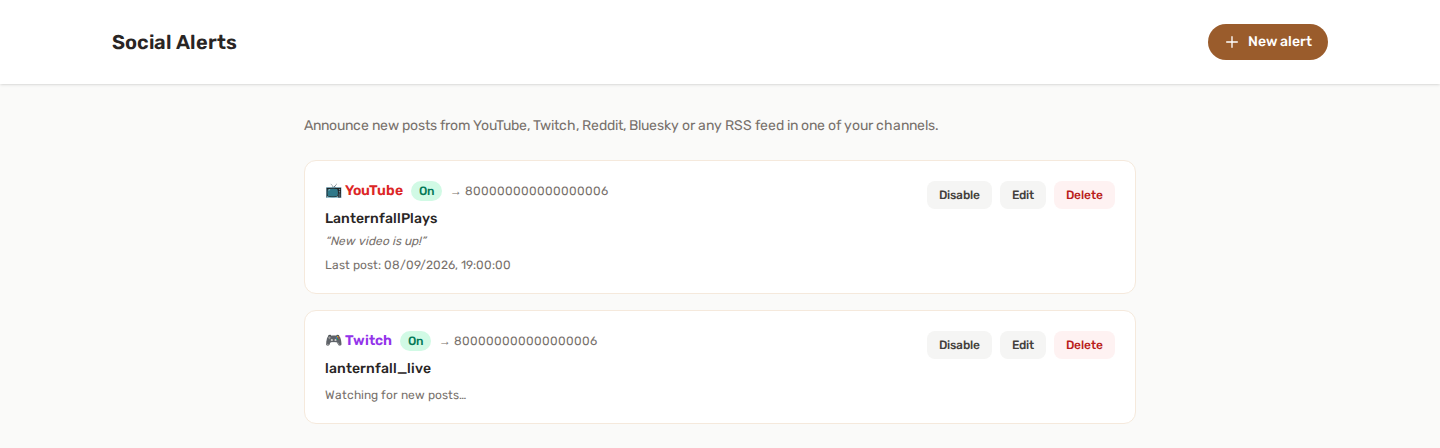
Cada tarjeta de alerta muestra su plataforma, su fuente, el canal de destino y su estado actual:
- Esperando la primera comprobación: la alerta acaba de crearse.
- Buscando nuevas publicaciones: la fuente se leyó correctamente, todavía no hay nada nuevo.
- Última publicación: la fecha del elemento más reciente que vio el bot.
- Aparece una línea con ⚠️ si no se pudo leer la fuente (nombre erróneo, canal eliminado, feed caído...). El bot sigue reintentándolo por su cuenta.
Acciones disponibles:
- Activar / Desactivar: pausa una alerta sin eliminarla.
- Editar: cambia la plataforma, la fuente, el canal, la mención o el mensaje. Cambiar la plataforma o la fuente reinicia la alerta, y la siguiente comprobación pasa a ser una nueva base de referencia (para que no recibas una avalancha de contenido antiguo).
- Eliminar: la quita por completo.
✅ Permisos
Las Alertas sociales solo necesitan los permisos básicos del bot (View Channels, Send Messages, Embed Links) en el canal de anuncios. Consulta Permisos de las funciones.
Una nota adicional sobre las menciones: para mencionar realmente a un rol, marca Allow anyone to @mention this role en los ajustes de Discord del rol, o concede al bot el permiso Mention @everyone, @here, and All Roles. Sin ninguna de las dos cosas, la mención sigue apareciendo en el mensaje pero nadie recibe la notificación.
💡 Buenas prácticas
- Usa un canal dedicado (
#announcements,#streams,#new-videos) para que las alertas no se pierdan entre la conversación. - Crea un rol «notificar» dedicado que los miembros puedan asignarse con Roles de reacción, y menciona ese rol en lugar de
@everyone. - Para un sitio que no tiene presencia en YouTube ni en Bluesky, busca su feed RSS: la mayoría de los blogs, sitios de noticias y plataformas de pódcast todavía publican uno.
- Desactiva en lugar de eliminar una alerta de un creador que está en pausa; así conservas la configuración para más adelante.