Alerty społecznościowe ogłaszają nowe wpisy twórców i społeczności, które śledzisz, prosto na kanale Discorda - filmy z YouTube, transmisje na żywo z Twitcha, posty z Reddita, posty z Bluesky albo dowolny kanał RSS.
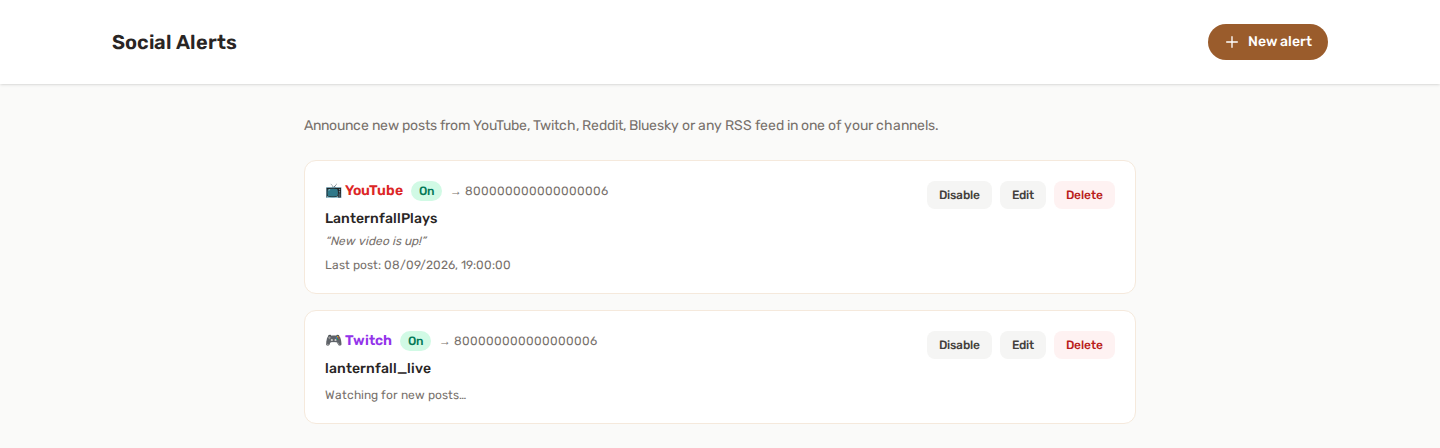
🔔 Jak to działa
- Włącz Alerty społecznościowe i otwórz stronę Alerty społecznościowe.
- Kliknij Nowy alert, wybierz platformę i wpisz źródło, które chcesz obserwować.
- Wybierz kanał, na którym ma być publikowane ogłoszenie.
- Opcjonalnie wybierz rolę do wspomnienia i napisz własną wiadomość.
- Zapisz. Bot regularnie sprawdza źródło i publikuje embed za każdym razem, gdy pojawi się coś nowego.
Wszystkim zarządza się z panelu - ta funkcja nie ma komendy ukośnikowej.
🌐 Obsługiwane platformy
| Platforma | Co wywołuje alert | Co wpisać |
|---|---|---|
| 📺 YouTube | Opublikowano nowy film | @nazwa kanału, adres URL kanału lub identyfikator kanału UC… |
| 🎮 Twitch | Streamer rozpoczyna transmisję na żywo | Nazwa kanału (np. shroud) lub jego adres URL na Twitchu |
| Pojawia się nowy post | Subreddit (r/gaming) lub użytkownik (u/spez) |
|
| 🦋 Bluesky | Opublikowano nowy post | Nazwa użytkownika (np. name.bsky.social) lub adres URL profilu |
| 📰 RSS / Atom | W kanale pojawia się nowy element | Pełny adres URL kanału, zaczynający się od http:// lub https:// |
Kilka szczegółów dotyczących platform, które warto znać:
- Reddit pomija przypięte posty (stickied), więc stały wątek z ogłoszeniem nie będzie ogłaszany ponownie.
- Bluesky ogłasza tylko oryginalne posty - udostępnienia są ignorowane.
- Twitch ogłasza początek transmisji. Trwająca transmisja nigdy nie jest ogłaszana dwa razy; zupełnie nowa transmisja później - tak.
- Kanały RSS muszą być osiągalne w publicznym internecie. Adresy URL kanałów, które wskazują na adres prywatny lub wewnętrzny, są odrzucane.
Twitch wymaga jednorazowej konfiguracji przez administratora platformy. Twitch to jedyna platforma wymagająca poświadczeń API. Jeśli nie zostały jeszcze skonfigurowane, alerty Twitch będą pokazywać błąd na swojej karcie, podczas gdy wszystkie pozostałe platformy działają normalnie.
✍️ Wiadomość ogłoszenia
Domyślnie bot publikuje krótką wiadomość dostosowaną do platformy („Name just posted a new video!”, „Name is now live on Twitch!” i tak dalej).
Możesz ją zastąpić własnym tekstem i użyć tych zmiennych:
| Zmienna | Zastępowana przez |
|---|---|
{name} |
Nazwę kanału, feedu, subreddita lub konta |
{title} |
Tytuł filmu, posta lub transmisji |
{url} |
Link do treści |
Jeśli wybrano rolę do wspomnienia, jest ona automatycznie dodawana na początku wiadomości - nie musisz pisać wzmianki samodzielnie.
Pod wiadomością bot publikuje embed w kolorach platformy z tytułem, linkiem, fragmentem, miniaturą lub obrazem podglądu i datą publikacji.
🚫 Bez zalewu starych treści
Pierwsze sprawdzenie nowego źródła niczego nie ogłasza. Po prostu zapisuje to, co jest już opublikowane, więc nie zostaniesz zalany całym archiwum twórcy w chwili jego dodania.
Od tego momentu ogłaszane są tylko naprawdę nowe treści. Jeśli źródło publikuje dużo naraz, bot ogłasza garść przy każdym sprawdzeniu i nadrabia przy kolejnych.
🗂️ Zarządzanie alertami
Każda karta alertu pokazuje platformę, źródło, kanał docelowy i bieżący stan:
- Oczekiwanie na pierwsze sprawdzenie - alert został właśnie utworzony.
- Oczekiwanie na nowe posty - źródło zostało odczytane pomyślnie, na razie nic nowego.
- Ostatni post - data ostatniego elementu, który bot zobaczył.
- Linia z ⚠️ pojawia się, gdy nie udało się odczytać źródła (zła nazwa, usunięty kanał, kanał offline...). Bot sam ponawia próby.
Dostępne działania:
- Włącz / Wyłącz - wstrzymaj alert bez jego usuwania.
- Edytuj - zmień platformę, źródło, kanał, wzmiankę lub wiadomość. Zmiana platformy lub źródła resetuje alert, a następne sprawdzenie staje się nowym punktem odniesienia (więc nie dostaniesz serii starych treści).
- Usuń - usuń go całkowicie.
✅ Uprawnienia
Alerty społecznościowe potrzebują tylko podstawowych uprawnień bota (View Channels, Send Messages, Embed Links) na kanale ogłoszeń. Zobacz Uprawnienia funkcji.
Jedna dodatkowa uwaga o wzmiankach: aby faktycznie oznaczyć rolę, zaznacz Allow anyone to @mention this role w ustawieniach roli na Discordzie albo nadaj botowi uprawnienie Mention @everyone, @here, and All Roles. Bez żadnego z nich wzmianka nadal pojawia się w wiadomości, ale nikt nie dostaje powiadomienia.
💡 Dobre praktyki
- Używaj dedykowanego kanału (
#announcements,#streams,#new-videos), aby alerty nie ginęły w rozmowach. - Utwórz dedykowaną rolę „powiadamiaj”, którą członkowie mogą sami sobie przypisać przez Role reakcji, i wspominaj tę rolę zamiast
@everyone. - Dla strony, która nie ma obecności na YouTube ani Bluesky, poszukaj jej kanału RSS - większość blogów, serwisów informacyjnych i platform podcastowych nadal go publikuje.
- Wyłącz, zamiast usuwać, alert twórcy, który ma przerwę; zachowasz konfigurację na później.