Zgłoszenia Discord pozwalają członkom zgłaszać użytkowników bezpośrednio z Twojego serwera Discord.
Zgłoszeniami zajmuje się Twój personel moderacyjny przez prywatne kanały Discorda i panel YAWBDB.
👤 Komenda członka
Członkowie mogą użyć:
/report @user reason [note]
Zgłoszenie zawiera:
- Zgłaszającego
- Zgłaszanego użytkownika
- Powód
- Opcjonalną notatkę
- Zrzut wiadomości, gdy jest dostępny
Typowe powody zgłoszeń to spam, nękanie, nieodpowiednie treści, groźby i inne problemy.
⏱️ Limity zgłoszeń
Zgłoszenia mogą być ograniczane dla każdego użytkownika.
Na przykład serwer może zezwalać na maksymalną liczbę zgłoszeń na członka dziennie.
Zapobiega to nadużyciom, a jednocześnie pozwala członkom kontaktować się z personelem, gdy jest to potrzebne.
🔒 Prywatny kanał zgłoszenia
Po utworzeniu zgłoszenia YAWBDB może otworzyć prywatny kanał Discorda dla tego zgłoszenia.
Kanał jest widoczny dla:
- Zgłaszającego
- Skonfigurowanych ról personelu
- Innych użytkowników dodanych przez personel, w razie potrzeby
Kanał zawiera szczegóły zgłoszenia i przyciski akcji dla personelu.
👮 Działania personelu
Personel może aktualizować zgłoszenie z Discorda lub z panelu.
Typowe działania to:
- Oznaczenie jako w trakcie weryfikacji
- Rozwiązanie
- Odrzucenie
- Ukaranie zgłoszonego
- Dodanie zgłoszonego do kanału
- Usunięcie zgłoszonego z kanału
Gdy zgłoszenie zostanie rozwiązane lub odrzucone, zgłaszający może zachować dostęp tylko do odczytu do historii kanału.
📥 Strona zgłoszeń w panelu
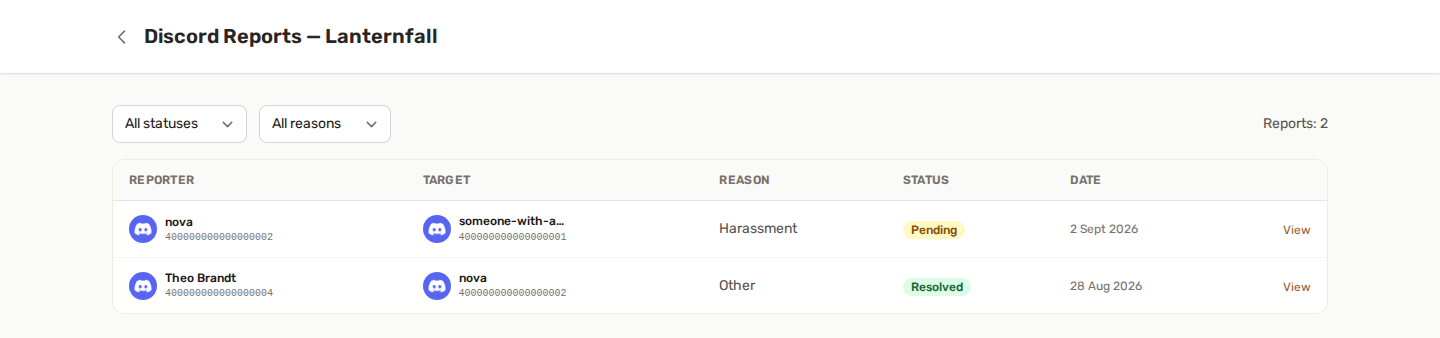
Strona Zgłoszenia pozwala personelowi przeglądać zgłoszenia i zarządzać nimi z panelu internetowego.
Personel może:
- Przeglądać zgłoszenia
- Filtrować według statusu lub powodu
- Wyświetlić wątek zgłoszenia
- Czytać zrzuty wiadomości
- Odpowiadać zgłaszającemu
- Zmieniać status
- Dodać wewnętrzną notatkę personelu
- Wyeksportować wątek jako Markdown lub HTML
- Usunąć zgłoszenie, jeśli jest to dozwolone
🔄 Dwukierunkowa synchronizacja
Wiadomości i zmiany statusu mogą synchronizować się między Discordem a panelem.
Przykłady:
- Odpowiedź personelu wysłana z panelu pojawia się na kanale zgłoszenia na Discordzie.
- Wiadomość wysłana na kanale zgłoszenia na Discordzie pojawia się w wątku w panelu.
- Zmiany statusu aktualizują się po obu stronach.
Dzięki temu personel może pracować tam, gdzie woli.
ℹ️ Komenda /info
Personel może użyć komendy /info, aby sprawdzić kontekst moderacyjny użytkownika.
Może pokazać informacje takie jak:
- Data utworzenia konta
- Data dołączenia do serwera
- Podsumowanie zgłoszeń
- Podsumowanie kar
- Niedawną historię moderacji
📧 Powiadomienia e-mail
W zależności od preferencji i ról YAWBDB może wysyłać powiadomienia e-mail o nowych zgłoszeniach lub odpowiedziach na zgłoszenia.
Użytkownicy mogą kontrolować odpowiednie preferencje e-mail w swoim profilu.
👍 Zalecana konfiguracja
- Włącz Zgłoszenia Discord.
- Skonfiguruj kategorię zgłoszeń lub zachowanie kanału.
- Wybierz role personelu.
- Skonfiguruj rolę do oznaczania, jeśli jest potrzebna.
- Ustaw dzienny limit zgłoszeń.
- Wyślij testowe zgłoszenie.
💡 Dobre praktyki
- Utrzymuj kanały zgłoszeń jako prywatne.
- Używaj notatek wewnętrznych dla kontekstu tylko dla personelu.
- Rozwiązuj lub odrzucaj zgłoszenia po zakończeniu.
- Nie zostawiaj starych zgłoszeń otwartych w nieskończoność.
- Używaj kar ostrożnie i przejrzyj dowody, zanim zadziałasz.