Discord 举报让成员可以直接在你的 Discord 服务器里举报用户。
举报由你的审核团队通过私密的 Discord 频道和 YAWBDB 面板来处理。
👤 成员命令
成员可以使用:
/report @user reason [note]
举报包含:
- 举报人
- 被举报的用户
- 原因
- 可选的备注
- 消息快照(如果有)
常见的举报原因包括垃圾信息、骚扰、不适当的内容、威胁以及其他问题。
⏱️ 频率限制
举报可以按用户限制频率。
例如,服务器可以规定每位成员每天最多提交多少次举报。
这样既能防止滥用,又允许成员在需要时联系工作人员。
🔒 私密的举报频道
创建举报时,YAWBDB 可以为这次举报开启一个私密的 Discord 频道。
这个频道对以下人员可见:
- 举报人
- 已配置的工作人员身份组
- 工作人员在需要时添加的其他用户
频道里包含举报详情和供工作人员使用的操作按钮。
👮 工作人员的操作
工作人员可以在 Discord 或面板中更新举报。
常见的操作包括:
- 标记为审核中
- 解决
- 驳回
- 处罚被举报人
- 把被举报人加入频道
- 把被举报人从频道中移除
当举报被解决或驳回后,举报人可以保留对频道历史记录的只读权限。
📥 面板的举报页面
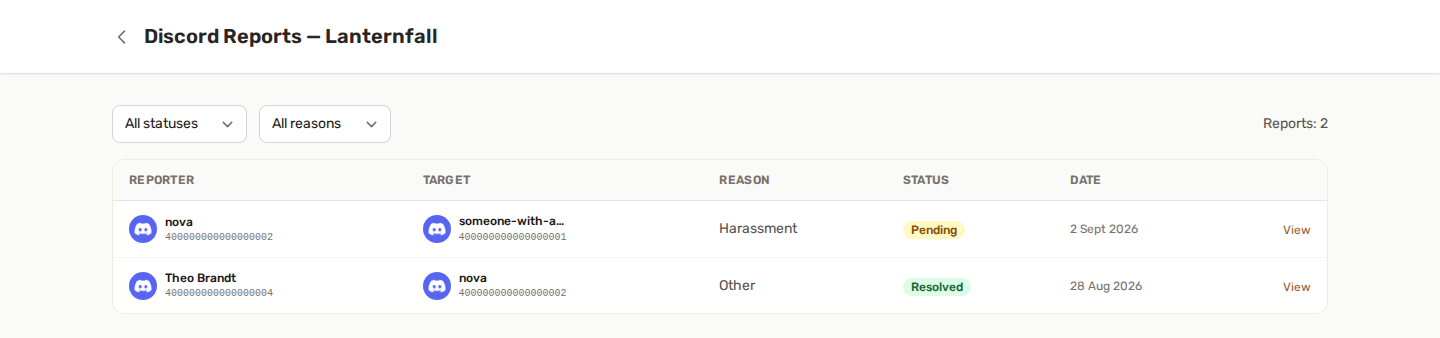
举报页面让工作人员可以在网页面板里审阅和管理举报。
工作人员可以:
- 浏览举报
- 按状态或原因筛选
- 查看举报的对话串
- 阅读消息快照
- 回复举报人
- 更改状态
- 添加仅限工作人员可见的内部备注
- 把对话串导出为 Markdown 或 HTML
- 删除举报(如果被允许)
🔄 双向同步
消息和状态更新可以在 Discord 和面板之间同步。
示例:
- 从面板发出的工作人员回复,会出现在 Discord 的举报频道里。
- 在 Discord 举报频道里发送的消息,会出现在面板的对话串中。
- 状态变化会在两边同时更新。
这样工作人员可以在自己偏好的地方工作。
ℹ️ /info 命令
工作人员可以使用 /info 命令查询某位用户的审核上下文。
它可以显示这样的信息:
- 账号创建日期
- 加入服务器的日期
- 举报摘要
- 处罚摘要
- 近期的审核历史
📧 邮件通知
根据偏好设置和身份组,YAWBDB 可以为新的举报或举报回复发送邮件通知。
用户可以在自己的个人资料中控制相关的邮件偏好。
👍 推荐设置
- 启用 Discord 举报。
- 配置举报的分类或频道行为。
- 选择工作人员身份组。
- 如有需要,配置要提及的身份组。
- 设置每日举报上限。
- 提交一次测试举报。
💡 最佳实践
- 保持举报频道私密。
- 用内部备注记录仅限工作人员的上下文。
- 处理完毕后解决或驳回举报。
- 不要让旧的举报一直开着。
- 谨慎使用处罚,行动之前先审查证据。