嵌入构建器让你在面板中编写真正的 Discord 嵌入消息,并提供实时预览,让你准确看到成员将会看到的效果,然后把它们发布到某个频道,或保存为可重复使用的模板。
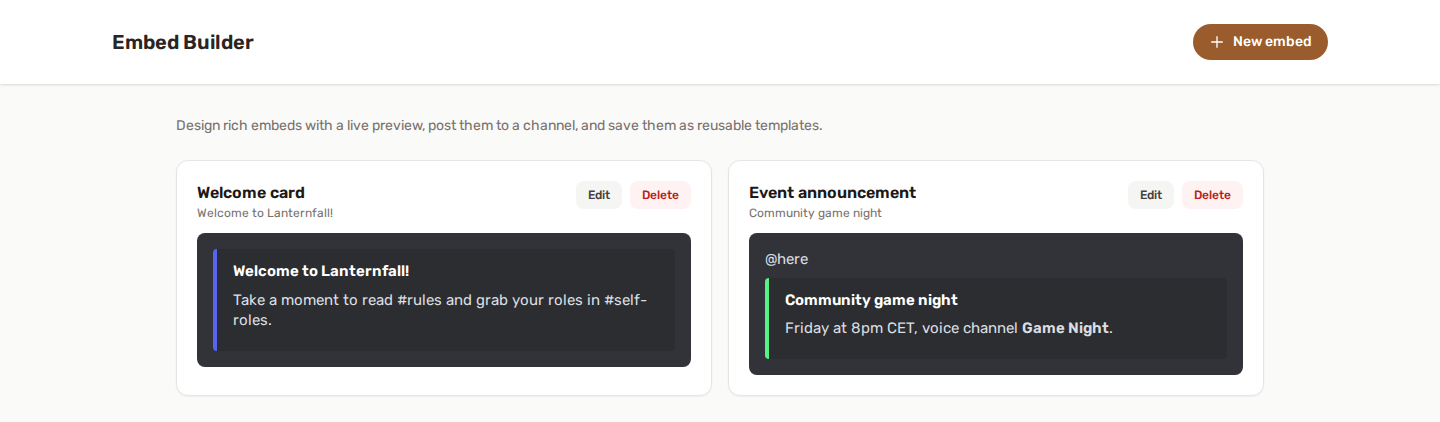
🎨 工作方式
- 启用嵌入构建器并打开嵌入构建器页面。
- 点击新建嵌入,给它起个名字,然后开始编写。右侧的预览会随着你的输入实时更新。
- 把它保存为模板,或者选择一个频道并点击立即发送。
一切都在面板中管理,这个功能没有斜杠命令。
🧱 嵌入可以包含什么
| 部分 | 说明 |
|---|---|
| 颜色 | 左侧的色条。可以使用取色器或预设颜色之一。 |
| 作者 | 顶部的一行小字,可附带可选的图标。 |
| 标题 | 加粗的标题。添加标题链接可使其可点击。 |
| 描述 | 主要文本。支持 markdown。 |
| 字段 | 最多 25 个。每个都有名称和值;勾选同行显示可让它们并排排列(Discord 每行最多容纳三个)。使用 ↑ ↓ 按钮可以调整它们的顺序。 |
| 图片 | 底部的大图。 |
| 缩略图 | 右上角的小图。 |
| 页脚 | 底部的小字,可附带可选的图标。 |
| 时间戳 | 在页脚旁边显示发送时间。 |
你还可以写一条嵌入上方的消息:作为普通消息发布的纯文本,适合用来提及某个身份组或写一段简短的开场白。
图片和图标以 URL 的形式提供;文件必须托管在某个公开的位置(图片托管服务、CDN,或任何 Discord 可以访问的链接)。
**Discord 的限制会在你输入时强制执行。**标题上限为 256 个字符,描述为 4000 个,字段值为 1024 个,而整个嵌入(标题、描述、页脚、作者名称和所有字段合计)上限为 6000 个字符。编辑器下方的字符计数器会在你保存之前变红。
✍️ 嵌入中的 Markdown
描述和字段值支持 Discord markdown:
| 语法 | 效果 |
|---|---|
**bold** |
粗体 |
*italic* |
斜体 |
__underline__ |
下划线 |
~~strike~~ |
|
`code` |
行内代码 |
```block``` |
代码块 |
[text](https://example.com) |
链接 |
链接只在描述和字段值中有效,在标题中无效(请使用标题链接字段),在页脚中也无效,这是 Discord 的限制。
💾 模板
保存嵌入会把它保留在服务器上,以便你之后重复使用或调整。每个模板都有唯一的名称。
- 编辑:在编辑器中重新打开它。
- 删除:移除它。这不会影响已经发布到 Discord 的消息。
- 立即发送:发布编辑器中当前的内容,无论是否已保存,这样你可以发出一次性的公告,而不会让模板列表变得杂乱。
以这种方式发送的消息绝不会提及 @everyone 或 @here。你在嵌入上方的消息中写的身份组和成员提及则会正常生效。
🔗 编辑器还会出现在哪里
面板中的其他地方也使用同一个编辑器,所以你只需要学一次:
在嵌入构建器出现之前创建的命令会照常工作,完全保持原样,重新打开时只会在新的编辑器中显示它。
🚀 从已保存的嵌入开始
上面三个地方都提供**“从已保存的嵌入开始”**:选择你的某个模板,它的内容就会填入编辑器作为起点。
你得到的是一份独立的副本。之后编辑原始模板,不会改变由它开始创建的定时消息、自定义命令回复或生日公告,它们从你选定的那一刻起,各自保留自己的副本。
✅ 权限
嵌入构建器只需要目标频道中的基础机器人权限(View Channels、Send Messages、Embed Links)。请参阅功能权限。
如果嵌入已发布但图片没有显示,说明 Discord 那边无法访问这些 URL,请检查它们是否公开并通过 HTTPS 提供。
💡 最佳实践
- 对于任何需要重复发布的内容(规则、活动、工作人员申请),请建立模板,而不是每次都重新编写。
- 对于任何列表类内容(日程、价格、名单),请使用字段,并勾选同行显示,以获得整齐的分栏。
- 保持描述简短,把详细内容放进字段;嵌入里的大段文字比普通消息更难读。
- 也要用窄窗口预览:同行显示的字段在手机上的堆叠方式不同。