O Criador de embeds permite compor embeds reais do Discord pelo painel, com uma pré-visualização ao vivo de exatamente o que seus membros vão ver - e depois postá-los em um canal ou salvá-los como modelos reutilizáveis.
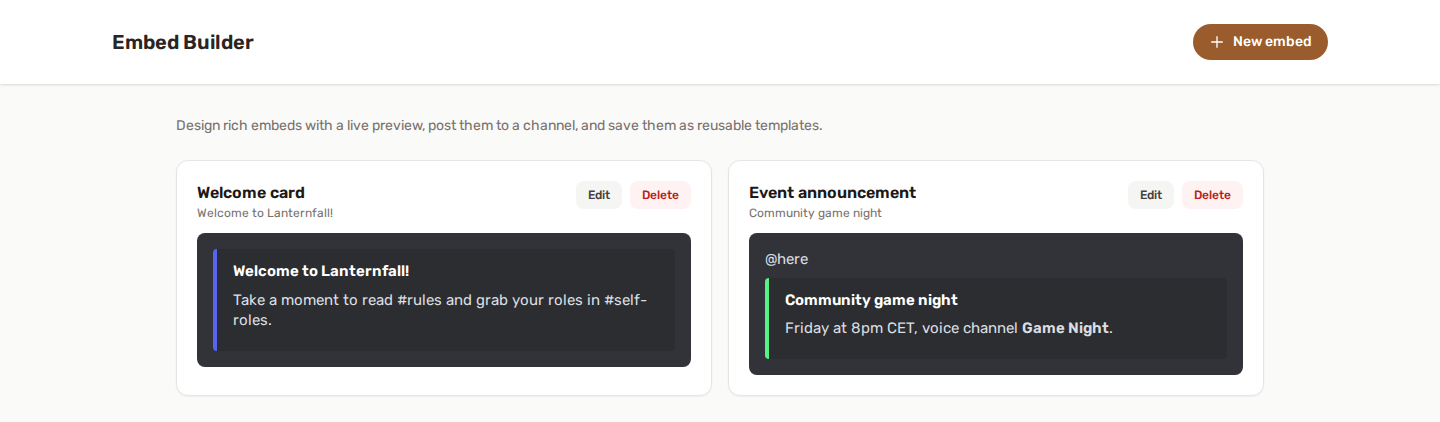
🎨 Como funciona
- Ative o Criador de embeds e abra a página Criador de embeds.
- Clique em Novo embed, dê um nome a ele e componha. A pré-visualização à direita se atualiza enquanto você digita.
- Salve-o como modelo, ou escolha um canal e clique em Enviar agora.
Tudo é gerenciado pelo painel - não há comando de barra para esta funcionalidade.
🧱 O que um embed pode conter
| Parte | Observações |
|---|---|
| Cor | A barra ao longo do lado esquerdo. Use o seletor ou uma das predefinições. |
| Autor | Uma pequena linha no topo, com um ícone opcional. |
| Título | Cabeçalho em negrito. Adicione um Link do título para torná-lo clicável. |
| Descrição | O texto principal. Aceita markdown. |
| Campos | Até 25. Cada um tem um nome e um valor; marque Em linha para colocá-los lado a lado (o Discord comporta até três por linha). Reordene-os com os botões ↑ ↓. |
| Imagem | Imagem grande na parte de baixo. |
| Miniatura | Imagem pequena no canto superior direito. |
| Rodapé | Texto pequeno na parte de baixo, com um ícone opcional. |
| Data e hora | Adiciona o horário de envio ao lado do rodapé. |
Você também pode escrever uma mensagem acima do embed - texto simples postado como uma mensagem normal, útil para mencionar um cargo ou fazer uma pequena introdução.
Imagens e ícones são informados como URLs; o arquivo precisa estar hospedado em algum lugar público (um serviço de imagens, uma CDN ou qualquer link que o Discord consiga acessar).
Os limites do Discord são aplicados enquanto você digita. Um título é limitado a 256 caracteres, uma descrição a 4000, o valor de um campo a 1024 - e o embed inteiro a 6000 caracteres, somando título, descrição, rodapé, nome do autor e todos os campos. O contador de caracteres abaixo do editor fica vermelho antes de você salvar.
✍️ Markdown em um embed
A descrição e os valores dos campos aceitam o markdown do Discord:
| Sintaxe | Resultado |
|---|---|
**bold** |
negrito |
*italic* |
itálico |
__underline__ |
sublinhado |
~~strike~~ |
|
`code` |
código em linha |
```block``` |
bloco de código |
[text](https://example.com) |
um link |
Os links só funcionam na descrição e nos valores dos campos - não no título (use o campo Link do título para isso) nem no rodapé, uma limitação do Discord.
💾 Modelos
Salvar um embed o mantém no servidor para você reutilizá-lo ou ajustá-lo depois. Cada modelo tem um nome único.
- Editar - reabre o modelo no editor.
- Excluir - remove o modelo. Isso não afeta mensagens já postadas no Discord.
- Enviar agora - posta o que estiver no editor no momento, salvo ou não, para você disparar um anúncio avulso sem poluir sua lista de modelos.
As mensagens enviadas assim nunca mencionam @everyone nem @here. As menções a cargos e membros que você escrever na mensagem acima do embed passam normalmente.
🔗 Onde mais o editor aparece
O mesmo editor é usado em outros pontos do painel, então você só precisa aprendê-lo uma vez:
- Comandos personalizados - um comando cuja resposta é um embed é composto com o editor completo e a pré-visualização.
- Mensagens agendadas - uma mensagem agendada pode levar um embed no lugar do texto simples, ou junto com ele. Marque Anexar um embed no formulário da mensagem.
- Aniversários - a mensagem de anúncio é composta com o mesmo editor.
Os comandos que você criou antes do Criador de embeds continuam funcionando exatamente como eram - ao reabrir um, ele simplesmente aparece no novo editor.
🚀 Começar a partir de um embed salvo
Cada um dos três lugares acima oferece "Começar a partir de um embed guardado": escolha um dos seus modelos e o conteúdo dele preenche o editor como ponto de partida.
O que você recebe é uma cópia independente. Editar o modelo original depois não altera a mensagem agendada, a resposta do comando personalizado nem o anúncio de aniversário que partiu dele - cada um mantém a própria cópia desde o momento em que você a escolheu.
✅ Permissões
O Criador de embeds só precisa das permissões básicas do bot (View Channels, Send Messages, Embed Links) no canal de destino. Veja Permissões das funcionalidades.
Se um embed é postado, mas as imagens não aparecem, as URLs estão inacessíveis do lado do Discord - confira se são públicas e servidas por HTTPS.
💡 Boas práticas
- Crie um modelo para tudo o que você posta repetidamente (regras, eventos, candidaturas da equipe) em vez de reescrever a cada vez.
- Use campos para qualquer coisa em formato de lista - horários, preços, escalas - com Em linha marcado para obter colunas organizadas.
- Mantenha a descrição curta e coloque o detalhe nos campos; um paredão de texto em um embed é pior de ler do que em uma mensagem normal.
- Pré-visualize também em uma janela estreita: os campos em linha se empilham de outro jeito no celular.