O painel do YAWBDB é o lugar central onde você gerencia os seus servidores do Discord, recursos, membros da equipe, notificações e configurações da conta.
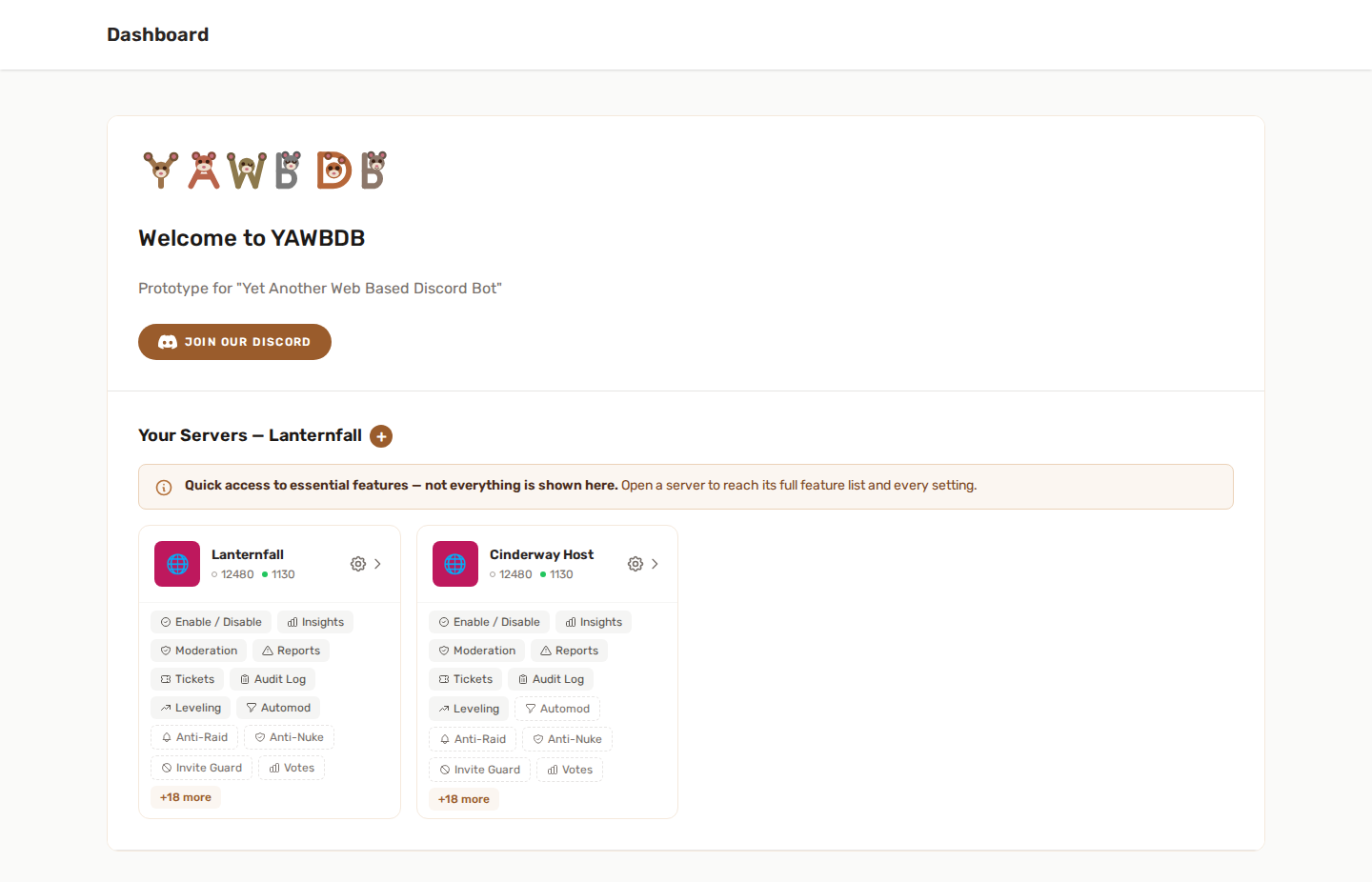
🖥️ Visão geral do painel
Depois de entrar, o seu painel mostra os servidores do Discord conectados à sua conta ou equipe do YAWBDB.
Cada servidor aparece como um cartão com ações rápidas. Dependendo das suas permissões e dos recursos ativados, você pode ver botões como:
- Recursos - ativar e configurar os recursos do servidor
- Moderação - gerenciar sanções e histórico
- Denúncias - revisar as denúncias do Discord
- Tickets - gerenciar tickets de suporte
- Níveis - configurar XP e recompensas
- Automod - criar regras automáticas de moderação
- Remover - desconectar o servidor do YAWBDB
🧭 Barra de navegação
A barra de navegação dá acesso a áreas de toda a plataforma, como:
- Painel
- Chat
- Amigos
- Wiki
- Páginas de Admin ou de backoffice, se a sua conta tiver acesso
- Sino de notificações
- Perfil e configurações da conta
Algumas entradas só aparecem quando a sua conta tem o cargo necessário ou quando o recurso é relevante para você.
🗂️ Páginas do servidor
A maioria das ferramentas do servidor é organizada em páginas dedicadas, em vez de escondida em comandos do Discord.
Por exemplo:
- Os Níveis têm a sua própria página de configuração e de ranking.
- O Automod tem o seu próprio editor de regras.
- A Moderação tem busca de membros e histórico de sanções.
- As Denúncias e os Tickets têm páginas de lista e páginas de detalhe.
Isso facilita o trabalho conjunto das equipes de servidor, sem precisar de acesso ao código ou aos arquivos de configuração do bot.
👤 Menu do perfil
O seu menu do perfil inclui configurações pessoais e ferramentas voltadas ao usuário.
Dependendo da sua conta, você pode encontrar:
- Configurações do perfil
- Contas vinculadas
- Preferências de notificações por e-mail
- Minhas Denúncias
- Meus Tickets
- Sair
Se a sua conta do Discord estiver vinculada, o YAWBDB pode conectar a sua conta do painel às denúncias, tickets, contestações e outros recursos baseados no Discord.
🔔 Sino de notificações
O sino de notificações reúne as atualizações importantes em um só lugar.
Ele pode mostrar:
- Anúncios da plataforma
- Mensagens de chat não lidas
- Pedidos de amizade
- Atualizações de tickets de suporte
- Notificações de denúncias ou tickets para a equipe
- Alertas relacionados à moderação
O sino leva em conta o seu cargo, então só mostra itens relevantes para a sua conta.
🌗 Tema
Escolha Como o sistema, Claro, Escuro ou Meia-noite na sua conta. O primeiro acompanha o seu dispositivo; os outros três ficam fixos até você mudá-los de novo.
🌍 Idioma
O painel é totalmente multilíngue. Escolha o seu idioma no seletor de idioma da barra de navegação e o painel inteiro muda na hora; a sua escolha fica lembrada para a próxima vez. Se o seu idioma ainda não estiver totalmente traduzido, o que faltar volta para o inglês.
Muito mais do painel agora aparece no seu idioma do que antes: as entradas do registro de atividade escritas a partir de agora, as mensagens de login e de cadastro, os erros de validação, os tipos de sanção e as funções padrão da equipe seguem todos o idioma da sua conta, e não apenas as páginas principais.
Os e-mails seguem a mesma escolha. A verificação de endereço, a redefinição de senha, as notificações de tickets e denúncias, as decisões de contestação e a mensagem "a sua exportação está pronta" são todas escritas no idioma configurado na sua conta, qualquer que seja o idioma em que o próprio servidor rode.
🔑 Permissões
Nem todo usuário vê o mesmo painel.
O acesso depende de:
- A sua função na equipe do servidor
- A sua função na plataforma, se houver
- Se a sua conta do Discord está vinculada
- Se o recurso está ativado
Se você não consegue ver ou editar algo, peça ao dono do servidor ou a um administrador da equipe para conferir as suas permissões.
🔒 Verificação de e-mail
Como medida de segurança, toda conta precisa verificar o endereço de e-mail antes de usar o painel: clique no link do e-mail que você recebe depois do cadastro (o painel oferece um botão de reenvio, se precisar). As contas criadas ao entrar com o Discord já estão verificadas.