Le tableau de bord YAWBDB est l’endroit central où tu gères tes serveurs Discord, tes fonctionnalités, les membres de ton équipe, tes notifications et les paramètres de ton compte.
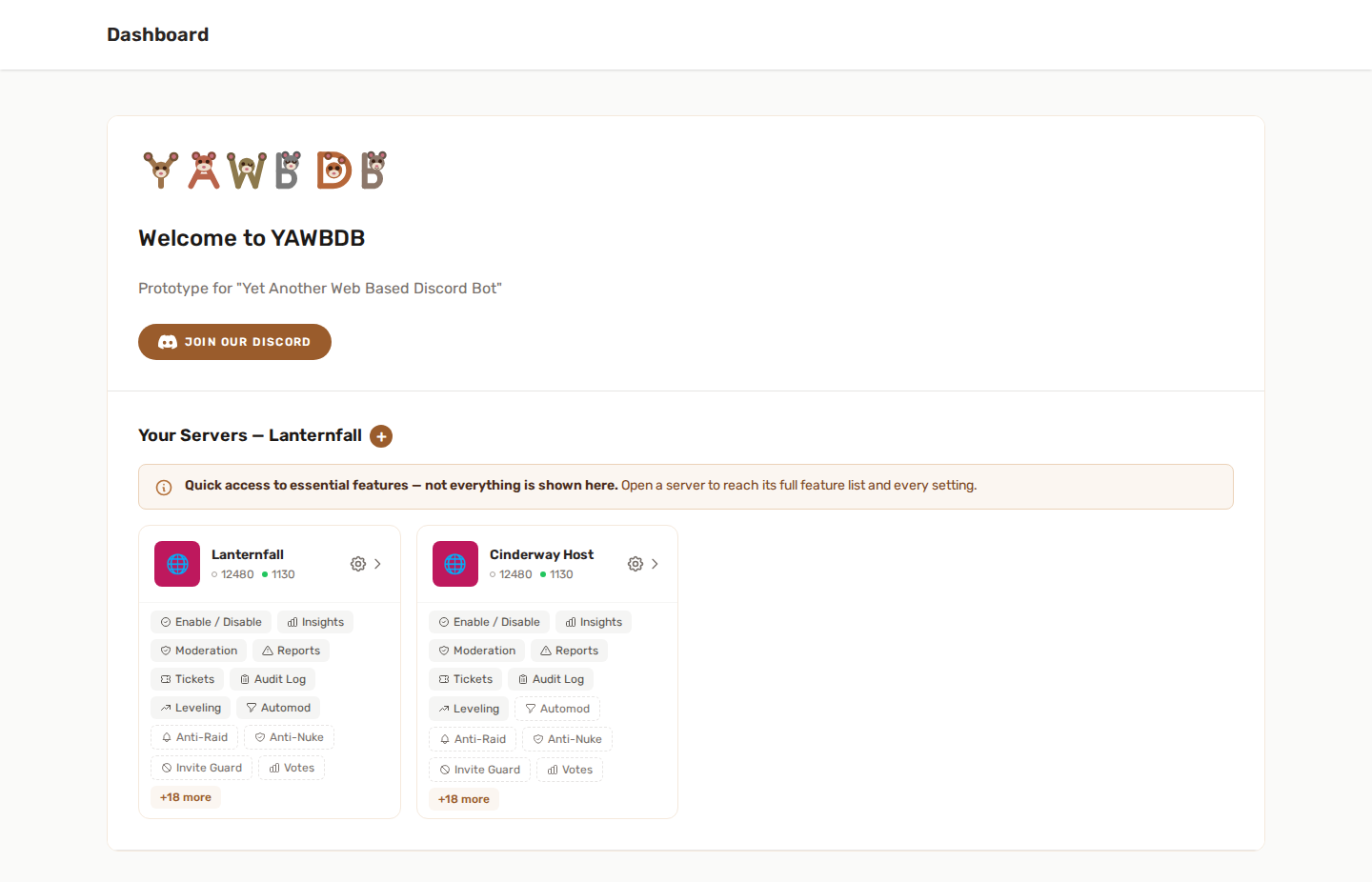
🖥️ Vue d’ensemble du tableau de bord
Après la connexion, ton tableau de bord affiche les serveurs Discord connectés à ton compte ou à ton équipe YAWBDB.
Chaque serveur apparaît sous forme de carte avec des actions rapides. Selon tes permissions et les fonctionnalités activées, tu peux voir des boutons comme :
- Fonctionnalités : activer et configurer les fonctionnalités du serveur
- Modération : gérer les sanctions et l’historique
- Signalements : examiner les signalements Discord
- Tickets : gérer les tickets de support
- Niveaux : configurer l’XP et les récompenses
- Automod : créer des règles de modération automatique
- Supprimer : déconnecter le serveur de YAWBDB
🧭 Barre de navigation
La barre de navigation donne accès aux espaces valables pour toute la plateforme, comme :
- Tableau de bord
- Chat
- Amis
- Wiki
- Les pages Admin ou backoffice, si ton compte y a accès
- La cloche de notifications
- Le profil et les paramètres du compte
Certaines entrées n’apparaissent que si ton compte a le rôle requis ou si la fonctionnalité te concerne.
🗂️ Pages de serveur
La plupart des outils de serveur sont organisés en pages dédiées plutôt que cachés dans des commandes Discord.
Par exemple :
- Les Niveaux ont leur propre page de configuration et de classement.
- Automod a son propre éditeur de règles.
- La Modération a une recherche de membres et un historique des sanctions.
- Les Signalements et les Tickets ont des pages de liste et des pages de détail.
Cela facilite le travail en commun des équipes de serveur, sans avoir besoin d’accéder au code du bot ni à ses fichiers de configuration.
👤 Menu du profil
Ton menu de profil comprend des paramètres personnels et des outils destinés à l’utilisateur.
Selon ton compte, tu peux y trouver :
- Les paramètres du profil
- Les comptes liés
- Les préférences de notifications par e-mail
- Mes signalements
- Mes tickets
- Déconnexion
Si ton compte Discord est lié, YAWBDB peut relier ton compte du panel aux signalements, tickets, appels et autres fonctionnalités basées sur Discord.
🔔 Cloche de notifications
La cloche de notifications regroupe les mises à jour importantes au même endroit.
Elle peut afficher :
- Les annonces de la plateforme
- Les messages de chat non lus
- Les demandes d’ami
- Les mises à jour des tickets de support
- Les notifications de signalements ou de tickets pour le staff
- Les alertes liées à la modération
La cloche tient compte des rôles : elle n’affiche donc que ce qui concerne ton compte.
🌗 Thème
Choisis Comme le système, Clair, Sombre ou Minuit depuis ton compte. « Comme le système » suit ton appareil ; les trois autres restent fixes jusqu’à ce que tu les changes de nouveau.
🌍 Langue
Le tableau de bord est entièrement multilingue. Choisis ta langue dans le sélecteur de langue de la barre de navigation et tout le panel change instantanément : ton choix est mémorisé pour la prochaine fois. Si ta langue n’est pas encore entièrement traduite, tout ce qui manque revient à l’anglais.
Bien plus d’éléments du panel s’affichent désormais dans ta langue qu’avant : les entrées du journal d’activité écrites à partir de maintenant, les messages de connexion et d’inscription, les erreurs de validation, les types de sanctions et les rôles d’équipe par défaut suivent tous la langue de ton compte, pas seulement les pages principales.
Les e-mails suivent le même choix. La vérification de l’adresse, la réinitialisation du mot de passe, les notifications de tickets et de signalements, les décisions d’appel et le message « ton export est prêt » sont tous rédigés dans la langue de ton compte, quelle que soit la langue dans laquelle tourne le serveur lui-même.
🔑 Permissions
Tous les utilisateurs ne voient pas le même tableau de bord.
L’accès dépend de :
- Ton rôle d’équipe sur le serveur
- Ton rôle de plateforme, le cas échéant
- Le fait que ton compte Discord soit lié ou non
- Le fait que la fonctionnalité soit activée ou non
Si tu ne peux pas voir ou modifier quelque chose, demande au propriétaire du serveur ou à un administrateur de l’équipe de vérifier tes permissions.
🔒 Vérification de l’e-mail
Par mesure de sécurité, chaque compte doit vérifier son adresse e-mail avant d’utiliser le tableau de bord : clique sur le lien de l’e-mail que tu reçois après ton inscription (le panel propose un bouton de renvoi si besoin). Les comptes créés en se connectant avec Discord sont déjà vérifiés.