YAWBDB utilise des permissions pour contrôler qui peut consulter, configurer ou gérer chaque serveur.
C’est important quand plusieurs personnes aident à gérer le même serveur Discord.
👥 Équipes de serveur
Chaque serveur Discord connecté appartient à une équipe dans le panel YAWBDB.
Les membres de l’équipe peuvent recevoir différents niveaux d’accès selon ce qu’ils ont besoin de faire.
Un propriétaire de serveur ou un administrateur d’équipe peut inviter des utilisateurs et attribuer des rôles.
🔑 Les trois rôles avec lesquels toute équipe démarre
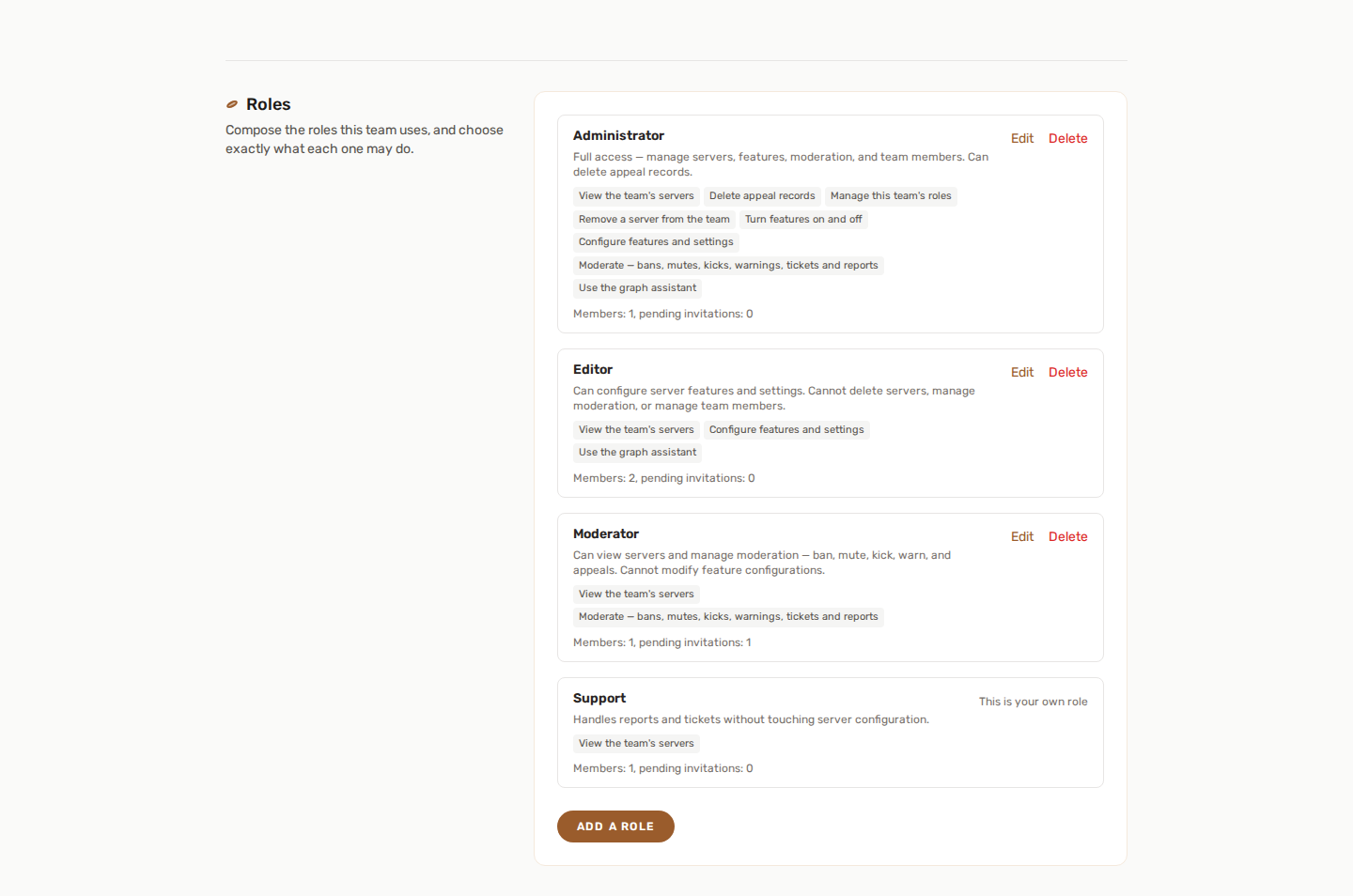
Une nouvelle équipe est créée avec trois rôles. C’est un point de départ, pas une liste figée : tu peux modifier les trois, et ajouter les tiens.
👑 Propriétaire
Le propriétaire n’est pas un rôle que tu peux modifier ou retirer : il a toujours le contrôle total de l’équipe et de ses serveurs, y compris la gestion des membres et des rôles. C’est voulu : une équipe qui aurait vidé sa propre liste de rôles n’aurait sinon plus personne capable de la réparer.
🛡️ Administrateur
Tout sauf la propriété : voir les serveurs, configurer les fonctionnalités, les activer et les désactiver, modérer, retirer un serveur de l’équipe, utiliser l’assistante de graphes, supprimer les dossiers d’appel, et gérer les rôles de l’équipe.
✏️ Éditeur
Peut voir les serveurs, configurer les fonctionnalités et utiliser l’assistante de graphes. Ne peut pas activer ou désactiver les fonctionnalités, modérer, retirer un serveur, ni gérer les rôles.
🛡️ Modérateur
Peut voir les serveurs et utiliser toutes les pages et actions de modération : chercher des membres, appliquer des sanctions, examiner les signalements, traiter les appels, gérer les tickets. Ne peut pas modifier la configuration des fonctionnalités.
🎨 Composer tes propres rôles
Paramètres de l’équipe → Rôles te permet de construire les rôles dont ton équipe a réellement besoin au lieu de la plier à trois rôles. Donne un nom et une description à un rôle, puis coche exactement ce qu’il peut faire :
| Permission | Ce qu’elle autorise |
|---|---|
| Voir les serveurs de l’équipe | Ouvrir les pages d’un serveur, tout simplement. Sans elle, rien d’autre n’est accessible. |
| Configurer les fonctionnalités et les réglages | Changer le comportement d’une fonctionnalité. |
| Activer et désactiver les fonctionnalités | Activer ou désactiver entièrement une fonctionnalité. |
| Retirer un serveur de l’équipe | Déconnecter un serveur Discord de YAWBDB. |
| Modérer | Bannissements, mutes, exclusions, avertissements, tickets et signalements. |
| Supprimer les dossiers d’appel | Retirer un appel de l’historique. |
| Gérer les rôles de cette équipe | Modifier les rôles eux-mêmes : voir les limites ci-dessous. |
| Utiliser l’assistante du graphe | Discuter avec l’assistante IA sur le graphe de récompenses. |
Modifier un rôle prend effet immédiatement pour toutes les personnes qui l’ont. Chaque changement est écrit dans ton journal d’audit, avec un avant et un après.
🔒 Ce que la gestion des rôles ne te laissera pas faire
Gérer les rôles, c’est gérer des privilèges : quelques actions sont donc refusées plutôt que simplement déconseillées :
- Tu ne peux pas accorder une permission que tu ne détiens pas toi-même. Quand tu modifies un rôle existant, cela ne s’applique qu’aux permissions que tu ajoutes : tu peux toujours renommer un rôle ou retirer une permission.
- Tu ne peux pas modifier le rôle que tu détiens actuellement. Vers le haut, ce serait de l’auto-promotion ; vers le bas, cela te bloquerait l’accès à la page où tu te trouves. Demande à un autre membre ayant la même permission, ou au propriétaire.
- Tu ne peux pas supprimer un rôle que quelqu’un détient encore, y compris quelqu’un avec une invitation en attente. Déplace-le d’abord vers un autre rôle.
Le propriétaire est exempté de tout cela, et le peut toujours.
✏️ Renommer et supprimer
Le nom et la description d’un rôle peuvent être changés à tout moment. Son identité interne, non : c’est elle qui relie tes membres au rôle, donc renommer « Modérateur » en « Support » garde chaque personne qui l’avait exactement là où elle était.
🎭 Rôles de plateforme
Certains comptes YAWBDB peuvent aussi avoir des rôles au niveau de la plateforme, comme support, modérateur ou admin.
Ces rôles sont distincts des rôles d’équipe de serveur.
Les rôles de plateforme servent aux outils valables pour tout YAWBDB comme le support de la plateforme, la modération du backoffice, les annonces, l’édition du wiki ou l’administration.
🔑 Les permissions Discord comptent toujours
Les permissions du panel ne remplacent pas les permissions Discord.
Pour les actions qui touchent ton serveur Discord, le bot lui-même doit aussi avoir les permissions Discord requises.
Par exemple :
- Bannir demande les permissions de bannissement.
- Expulser demande les permissions d’expulsion.
- Mettre en sourdine (mute) demande les permissions de timeout ou de gestion des rôles.
- Créer des salons de ticket ou de signalement demande les permissions de gestion des salons.
- Attribuer des rôles demande les permissions de gestion des rôles.
Si une action échoue, vérifie à la fois la permission du panel YAWBDB et les permissions Discord du bot.
💡 Bonnes pratiques
- Donne aux utilisateurs uniquement les permissions dont ils ont besoin.
- Réserve les actions destructrices au staff de confiance.
- Utilise des rôles de staff distincts pour les signalements et les tickets quand c’est possible.
- Passe régulièrement en revue les accès de l’équipe.
- Retire de l’équipe les anciens membres du staff quand ils n’ont plus besoin d’accès.
🚫 Si tu ne peux pas accéder à une page
Si une page est absente ou renvoie une erreur, ce peut être parce que :
- Tu n’es pas membre de l’équipe du serveur.
- Ton rôle d’équipe n’inclut pas la permission requise.
- Ton compte Discord n’est pas lié.
- La fonctionnalité n’est pas activée.
- La page est réservée au staff de la plateforme.
Demande au propriétaire du serveur ou à un administrateur de l’équipe de vérifier tes permissions.