Les tickets Discord permettent aux membres d’ouvrir des conversations de support privées avec ton staff, directement depuis Discord.
Les tickets sont utiles pour les demandes de support, les questions de facturation, les appels, les problèmes techniques, ou tout sujet qui ne doit pas être traité dans un salon public.
👤 Commande des membres
Les membres peuvent utiliser :
/ticket subject category [details]
Les catégories disponibles peuvent inclure :
- Problème technique
- Facturation
- Appel
- Général
- Autre
Ton serveur peut configurer le comportement des tickets depuis le panel.
🔒 Salon de ticket privé
Quand un ticket est ouvert, YAWBDB crée un salon Discord privé.
Le salon est visible par :
- La personne qui a ouvert le ticket
- Les rôles de staff configurés
La personne qui a ouvert le ticket et le staff peuvent échanger des messages dans le salon.
🏷️ Statuts des tickets
Les tickets peuvent passer par des statuts comme :
- Ouvert
- En cours
- Fermé
Le staff peut marquer un ticket comme en cours ou le fermer quand la demande a été traitée.
🔒 Lecture seule après la fermeture
Quand un ticket est fermé, la personne qui l’a ouvert peut perdre la possibilité d’envoyer de nouveaux messages tout en gardant un accès en lecture seule à l’historique.
Cela préserve la conversation sans laisser les tickets fermés se prolonger indéfiniment.
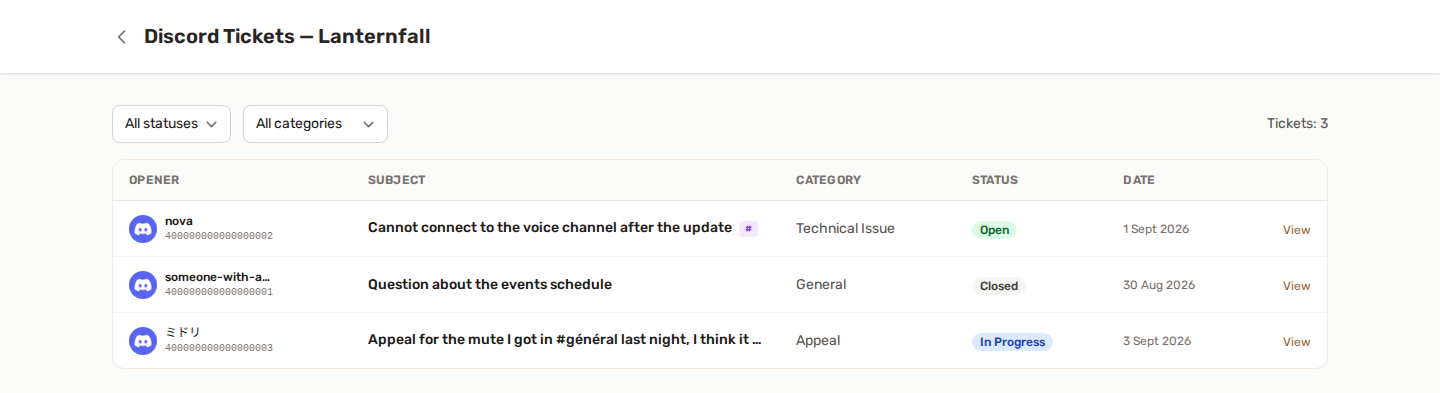
🎫 Page des tickets du panel
La page Tickets permet au staff de gérer les tickets depuis le panel.
Le staff peut :
- Parcourir les tickets
- Filtrer par statut ou par catégorie
- Consulter le fil complet
- Répondre depuis le panel
- Changer le statut
- Ajouter des notes internes
- Exporter le fil en Markdown ou en HTML
- Supprimer un ticket et retirer son salon Discord, si c’est autorisé
🔄 Synchronisation bidirectionnelle
Les messages peuvent se synchroniser entre Discord et le panel.
Exemples :
- Un utilisateur envoie un message dans le salon de ticket Discord ; le staff le voit dans le panel.
- Le staff répond depuis le panel ; le message apparaît dans Discord.
- Les changements de statut mettent à jour l’embed épinglé et la vue du panel.
📧 Notifications par e-mail
Selon les préférences, les utilisateurs peuvent recevoir des notifications par e-mail quand le staff répond à un ticket.
Le staff peut aussi recevoir des notifications par e-mail quand un nouveau ticket Discord est ouvert.
👍 Configuration recommandée
- Active les tickets Discord.
- Configure la catégorie des tickets.
- Sélectionne les rôles de staff.
- Choisis un rôle à mentionner, si besoin.
- Définis le nombre maximal de tickets par utilisateur et par jour.
- Ouvre un ticket de test.
💡 Bonnes pratiques
- Garde des catégories de tickets claires et simples.
- Utilise les notes internes pour le contexte réservé au staff.
- Ferme les tickets quand ils sont résolus.
- Évite d’utiliser les tickets pour des discussions publiques générales.
- Exporte les fils de tickets importants avant de les supprimer.