Tickety Discord pozwalają członkom otwierać prywatne rozmowy z pomocą techniczną z Twoim personelem bezpośrednio z Discorda.
Tickety przydają się przy prośbach o wsparcie, pytaniach o rozliczenia, odwołaniach, problemach technicznych lub każdym temacie, który nie powinien być omawiany na kanale publicznym.
👤 Komenda członka
Członkowie mogą użyć:
/ticket subject category [details]
Dostępne kategorie mogą obejmować:
- Problem techniczny
- Rozliczenia
- Odwołanie
- Ogólne
- Inne
Zachowanie ticketów Twojego serwera możesz skonfigurować w panelu.
🔒 Prywatny kanał ticketu
Po otwarciu ticketu YAWBDB tworzy prywatny kanał Discorda.
Kanał jest widoczny dla:
- Osoby otwierającej ticket
- Skonfigurowanych ról personelu
Osoba otwierająca ticket i personel mogą wymieniać wiadomości na kanale.
🏷️ Statusy ticketów
Tickety mogą przechodzić przez statusy takie jak:
- Otwarty
- W toku
- Zamknięty
Personel może oznaczyć ticket jako w toku albo zamknąć go, gdy prośba została obsłużona.
🔒 Tylko do odczytu po zamknięciu
Po zamknięciu ticketu osoba otwierająca może stracić możliwość wysyłania nowych wiadomości, zachowując dostęp tylko do odczytu do historii.
Dzięki temu rozmowa jest zachowana, a zamknięte tickety nie ciągną się w nieskończoność.
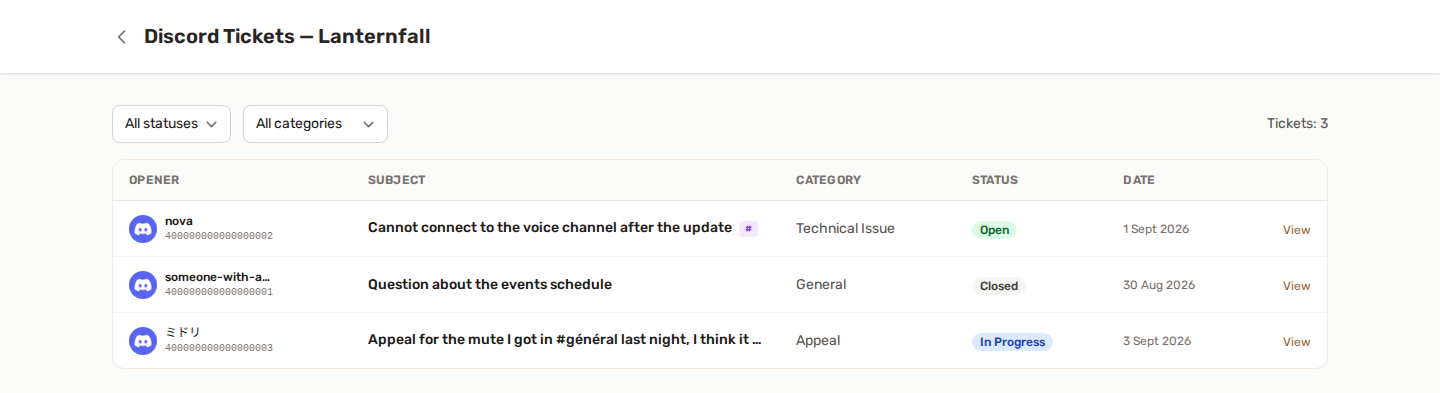
🎫 Strona ticketów w panelu
Strona Zgłoszenia pozwala personelowi zarządzać ticketami z panelu.
Personel może:
- Przeglądać tickety
- Filtrować według statusu lub kategorii
- Wyświetlić pełny wątek
- Odpowiadać z panelu
- Zmieniać status
- Dodawać notatki wewnętrzne
- Wyeksportować wątek jako Markdown lub HTML
- Usunąć ticket i jego kanał Discorda, jeśli jest to dozwolone
🔄 Dwukierunkowa synchronizacja
Wiadomości mogą synchronizować się między Discordem a panelem.
Przykłady:
- Użytkownik wysyła wiadomość na kanale ticketu na Discordzie; personel widzi ją w panelu.
- Personel odpowiada z panelu; wiadomość pojawia się na Discordzie.
- Zmiany statusu aktualizują przypięty embed i widok w panelu.
📧 Powiadomienia e-mail
W zależności od preferencji użytkownicy mogą otrzymywać powiadomienia e-mail, gdy personel odpowie na ticket.
Personel może też otrzymywać powiadomienia e-mail, gdy zostanie otwarty nowy ticket Discord.
👍 Zalecana konfiguracja
- Włącz Tickety Discord.
- Skonfiguruj kategorię ticketów.
- Wybierz role personelu.
- W razie potrzeby wybierz rolę do oznaczania.
- Ustaw maksymalną liczbę ticketów na członka dziennie.
- Otwórz testowy ticket.
💡 Dobre praktyki
- Utrzymuj kategorie ticketów jasne i proste.
- Używaj notatek wewnętrznych dla kontekstu tylko dla personelu.
- Zamykaj tickety, gdy zostaną rozwiązane.
- Unikaj używania ticketów do ogólnych dyskusji publicznych.
- Eksportuj ważne wątki ticketów, zanim je usuniesz.