Zaplanowane wiadomości pozwalają zaplanować wiadomości z wyprzedzeniem, a bot publikuje je automatycznie - jednorazowo lub według powtarzalnego harmonogramu.
⏰ Jak to działa
- Włącz Zaplanowane wiadomości i otwórz stronę Zaplanowane wiadomości.
- Kliknij Nowa wiadomość, wybierz kanał, napisz treść i wybierz, kiedy ją wysłać.
- Opcjonalnie ustaw powtarzanie codziennie, co tydzień lub co miesiąc.
- Bot publikuje ją automatycznie o zaplanowanej godzinie. Wiadomości cykliczne są planowane na następne uruchomienie; wiadomości jednorazowe są po wysłaniu wyłączane.
Wszystkim zarządza się z panelu - żadne komendy nie są potrzebne.
🔁 Powtarzanie
| Opcja | Zachowanie |
|---|---|
| Jednorazowo | Wysyłana raz, potem wyłączana. |
| Codziennie | Powtarza się każdego dnia o tej samej godzinie. |
| Co tydzień | Powtarza się co tydzień. |
| Co miesiąc | Powtarza się co miesiąc. |
Jeśli bot jest offline o zaplanowanej godzinie, nadrabia zaległość po ponownym połączeniu i publikuje wiadomość raz - harmonogramy cykliczne przesuwają się potem do następnego przyszłego uruchomienia, więc nigdy nie dostajesz lawiny pominiętych wiadomości.
🗂️ Zarządzanie wiadomościami
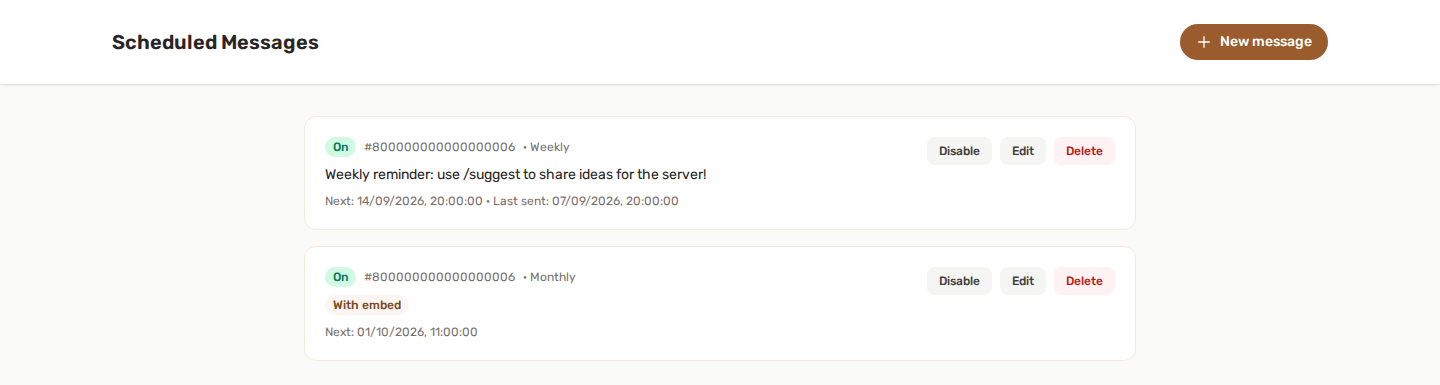
Każda zaplanowana wiadomość pokazuje swój kanał, czas następnego uruchomienia, powtarzanie i to, czy jest włączona.
- Włącz / Wyłącz - wstrzymaj harmonogram bez jego usuwania.
- Edytuj - zmień kanał, treść, czas lub powtarzanie.
- Usuń - usuń ją całkowicie.
Wszystkie trzy działają natychmiast, także na wiadomości, której termin jest właśnie teraz: bot pyta panel po raz ostatni przed każdą pojedynczą publikacją, więc harmonogram, który kilka sekund wcześniej został wyłączony, usunięty lub przesunięty, nie zostanie wysłany. Ta sama kontrola w ostatniej chwili odczytuje treść, więc edycja wykonana tuż przed uruchomieniem zostaje wysłana zamiast wersji, którą zastąpiła.
Wyłączenie całej funkcji zatrzymuje wszystkie harmonogramy, bez ich ruszania. Twoje wiadomości zachowują swoje ustawienia i powtarzanie; nic nie jest wysyłane, gdy funkcja jest wyłączona. Włącz ją z powrotem, a wznowią od teraz - harmonogram, którego termin przypadł w czasie przerwy, publikuje raz, a nie raz za każde pominięte wystąpienie.
✅ Uprawnienia
Zaplanowane wiadomości potrzebują tylko podstawowych uprawnień bota (View Channels, Send Messages) na kanale docelowym. Zobacz Uprawnienia funkcji.
💡 Dobre praktyki
- Używaj ich do cyklicznych przypomnień, odświeżania regulaminu, odliczań do wydarzeń lub cotygodniowych podsumowań.
- Dokładnie sprawdź strefę czasową wybieranej godziny (opiera się na czasie panelu).
- Wyłączaj zamiast usuwać sezonowy harmonogram, który będziesz chciał użyć później.