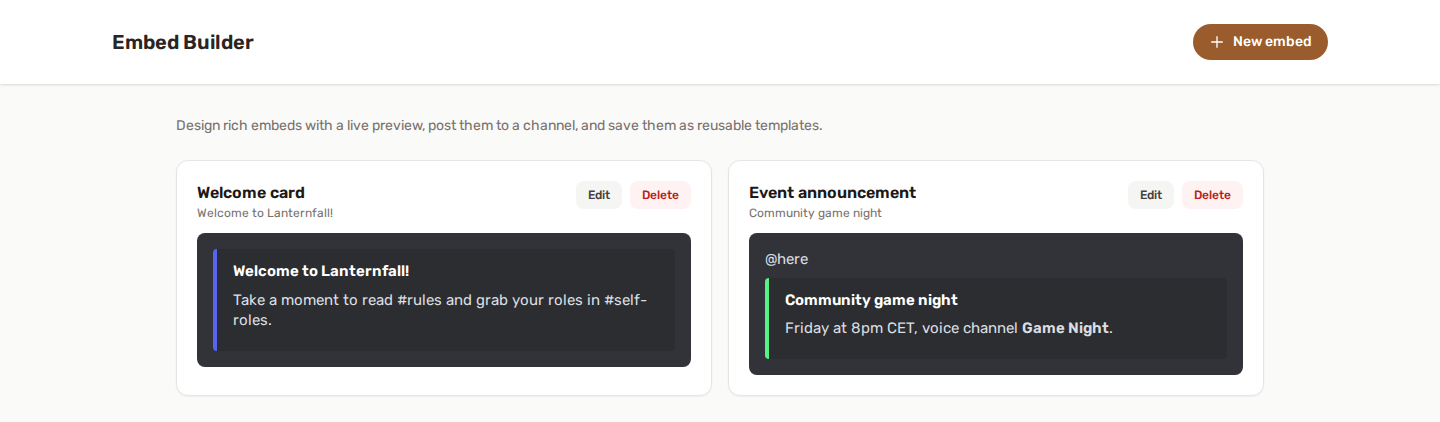
Kreator osadzeń pozwala tworzyć prawdziwe osadzenia Discord w panelu, z podglądem na żywo dokładnie tego, co zobaczą twoi członkowie - a następnie publikować je na kanale lub zapisywać jako szablony wielokrotnego użytku.
🎨 Jak to działa
- Włącz Kreator osadzeń i otwórz stronę Kreator osadzeń.
- Kliknij Nowe osadzenie, nadaj mu nazwę i je ułóż. Podgląd po prawej odświeża się w trakcie pisania.
- Zapisz je jako szablon albo wybierz kanał i kliknij Wyślij teraz.
Wszystkim zarządza się z panelu - ta funkcja nie ma komendy slash.
🧱 Co może zawierać osadzenie
| Część | Uwagi |
|---|---|
| Kolor | Pasek wzdłuż lewej strony. Użyj próbnika albo jednego z gotowych kolorów. |
| Autor | Mała linia na górze, z opcjonalną ikoną. |
| Tytuł | Pogrubiony nagłówek. Dodaj odnośnik tytułu, aby można było go kliknąć. |
| Opis | Główny tekst. Obsługuje markdown. |
| Pola | Do 25. Każde ma nazwę i wartość; zaznacz W jednej linii, aby ułożyć je obok siebie (Discord mieści do trzech w rzędzie). Zmieniaj ich kolejność przyciskami ↑ ↓. |
| Obraz | Duży obraz na dole. |
| Miniatura | Mały obraz w prawym górnym rogu. |
| Stopka | Mały tekst na dole, z opcjonalną ikoną. |
| Znacznik czasu | Dodaje czas wysłania obok stopki. |
Możesz też napisać wiadomość nad osadzeniem - zwykły tekst publikowany jako normalna wiadomość, przydatny do wzmianki o roli lub krótkiego wstępu.
Obrazy i ikony podaje się jako adresy URL; plik musi być hostowany w publicznym miejscu (serwis z obrazami, CDN lub dowolny link, do którego Discord ma dostęp).
Limity Discorda są egzekwowane w trakcie pisania. Tytuł ma limit 256 znaków, opis 4000, wartość pola 1024 - a całe osadzenie 6000 znaków łącznie w tytule, opisie, stopce, nazwie autora i każdym polu. Licznik znaków pod edytorem robi się czerwony, zanim klikniesz zapisz.
✍️ Markdown w osadzeniu
Opis i wartości pól obsługują markdown Discorda:
| Składnia | Wynik |
|---|---|
**bold** |
pogrubienie |
*italic* |
kursywa |
__underline__ |
podkreślenie |
~~strike~~ |
|
`code` |
kod w tekście |
```block``` |
blok kodu |
[text](https://example.com) |
odnośnik |
Odnośniki działają tylko w opisie i w wartościach pól - nie w tytule (do tego użyj pola odnośnik tytułu) ani w stopce, co jest ograniczeniem Discorda.
💾 Szablony
Zapisanie osadzenia zachowuje je na serwerze, abyś mógł je później ponownie użyć lub poprawić. Każdy szablon ma unikalną nazwę.
- Edytuj - otwórz go ponownie w edytorze.
- Usuń - usuń go. Nie wpływa to na wiadomości już opublikowane na Discordzie.
- Wyślij teraz - publikuje to, co aktualnie jest w edytorze, zapisane lub nie, więc możesz wysłać jednorazowe ogłoszenie bez zaśmiecania listy szablonów.
Wiadomości wysłane w ten sposób nigdy nie oznaczają @everyone ani @here. Wzmianki o rolach i członkach, które napiszesz w wiadomości nad osadzeniem, działają normalnie.
🔗 Gdzie jeszcze pojawia się edytor
Ten sam edytor jest używany w innych miejscach panelu, więc uczysz się go tylko raz:
- Własne komendy - komenda, której odpowiedzią jest osadzenie, jest układana w pełnym edytorze z podglądem.
- Zaplanowane wiadomości - zaplanowana wiadomość może zawierać osadzenie zamiast zwykłego tekstu albo obok niego. Zaznacz Dołącz osadzenie w formularzu wiadomości.
- Urodziny - wiadomość z ogłoszeniem jest układana w tym samym edytorze.
Komendy utworzone przed Kreatorem osadzeń działają dokładnie tak jak wcześniej - ponowne otwarcie którejś po prostu pokazuje ją w nowym edytorze.
🚀 Start od zapisanego osadzenia
Każde z trzech powyższych miejsc oferuje „Zacznij od zapisanego embeda": wybierz jeden ze swoich szablonów, a jego zawartość wypełni edytor jako punkt wyjścia.
Dostajesz niezależną kopię. Późniejsza edycja oryginalnego szablonu nie zmienia zaplanowanej wiadomości, odpowiedzi własnej komendy ani ogłoszenia urodzinowego, które od niego zaczęły - każde zachowuje własną kopię od chwili wyboru.
✅ Uprawnienia
Kreator osadzeń potrzebuje tylko podstawowych uprawnień bota (View Channels, Send Messages, Embed Links) na kanale docelowym. Zobacz Uprawnienia funkcji.
Jeśli osadzenie się publikuje, ale obrazy się nie wyświetlają, adresy URL są nieosiągalne ze strony Discorda - sprawdź, czy są publiczne i serwowane przez HTTPS.
💡 Dobre praktyki
- Zbuduj szablon dla wszystkiego, co publikujesz wielokrotnie (regulamin, wydarzenia, podania do personelu), zamiast pisać to za każdym razem od nowa.
- Używaj pól do wszystkiego, co przypomina listę - harmonogramy, ceny, składy - z zaznaczonym W jednej linii, aby uzyskać zgrabne kolumny.
- Trzymaj opis krótki, a szczegóły umieszczaj w polach; ściana tekstu w osadzeniu czyta się gorzej niż w zwykłej wiadomości.
- Sprawdź podgląd także w wąskim oknie: pola w jednej linii układają się inaczej na urządzeniach mobilnych.