Role reakcji pozwalają członkom samodzielnie przypisywać sobie role przez reagowanie na wiadomość lub kliknięcie przycisku. Panele tworzysz i publikujesz w całości z panelu internetowego.
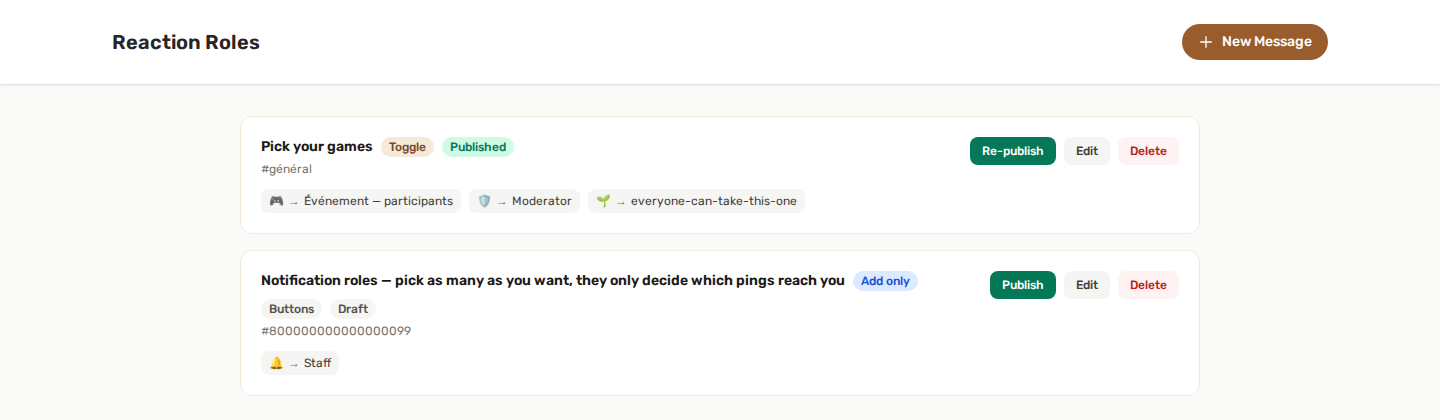
🎭 Jak to działa
- Otwórz stronę Role reakcji i utwórz panel.
- Napisz treść wiadomości i wybierz kanał Discorda.
- Przypisz emoji do ról.
- Wybierz tryb oraz to, czy użyć przycisków, czy reakcji.
- Kliknij Opublikuj - YAWBDB natychmiast publikuje wiadomość na Discordzie.
Jeśli później zmienisz kanał lub treść, bot automatycznie usunie starą wiadomość i opublikuje zaktualizowaną we właściwym miejscu.
⚙️ Tryby
Cztery tryby określają, co się dzieje, gdy członek zareaguje lub cofnie reakcję.
➕ Tylko dodawanie
Reakcja nadaje rolę. Usunięcie reakcji nic nie robi.
🔁 Przełącznik
Reakcja nadaje rolę. Usunięcie reakcji ją odbiera.
🎯 Unikalny
Tylko jedna rola naraz. Zmiana reakcji usuwa poprzednią rolę i nadaje nową.
Przydatne dla ról kolorów lub drużyn, gdzie członek powinien mieć tylko jedną naraz.
✅ Weryfikacja
Reakcja nadaje rolę na stałe. Nigdy nie można jej samodzielnie odebrać.
Przydatne przy akceptacji regulaminu - gdy członek zareaguje, rola jest jego i zostaje.
🔘 Przyciski a reakcje
Każdy panel może używać reakcji emoji albo przycisków Discorda.
- Tryb przycisków zastępuje reakcje klikalnymi komponentami, każdy opisany emoji i nazwą roli.
- Do 25 ról na panel (5 rzędów po 5 przycisków).
- Potwierdzenie jest efemeryczne - widzi je tylko członek, który kliknął.
- Wszystkie cztery tryby działają w obu stylach.
🗂️ Zarządzanie panelami
Każdy panel pokazuje status Wersja robocza lub Opublikowano.
- Panele pozostają wersjami roboczymi, dopóki wyraźnie ich nie opublikujesz - przydatne do przygotowania treści, zanim trafi na żywo.
- Możesz tworzyć wiele paneli na serwer, każdy skierowany na inny kanał, z własnymi rolami i trybem.
⚠️ Hierarchia ról
Aby bot mógł przypisać rolę, najwyższa rola bota musi znajdować się powyżej ról, którymi zarządza, na liście ról Twojego serwera.
Jeśli członkowie reagują, ale żadna rola nie jest nadawana, prawie zawsze jest to przyczyna. Zobacz stronę rozwiązywania problemów z uprawnieniami bota.
👍 Zalecana konfiguracja
- Utwórz panel i napisz jasną wiadomość wyjaśniającą, co robi każda reakcja.
- Przypisz każde emoji lub przycisk do roli.
- Wybierz tryb pasujący do zastosowania (Przełącznik dla ról opcjonalnych, Unikalny dla wyboru jednej, Weryfikacja dla regulaminu).
- Upewnij się, że rola bota znajduje się powyżej ról, które rozdajesz.
- Opublikuj, a następnie przetestuj, sam zareagując.
💡 Dobre praktyki
- Używaj trybu Weryfikacja jako bramki akceptacji regulaminu.
- Używaj trybu Unikalny dla wzajemnie wykluczających się ról, takich jak regiony lub kolory.
- Wybieraj przyciski dla czystych, opisanych paneli; używaj reakcji dla bardziej swobodnego wyglądu.
- Utrzymuj jeden panel na temat (role, kolory, powiadomienia) zamiast jednego gigantycznego panelu.