반응 역할을 쓰면 멤버가 메시지에 반응하거나 버튼을 클릭해서 스스로 역할을 받을 수 있어요. 패널은 모두 웹 대시보드에서 만들고 게시해요.
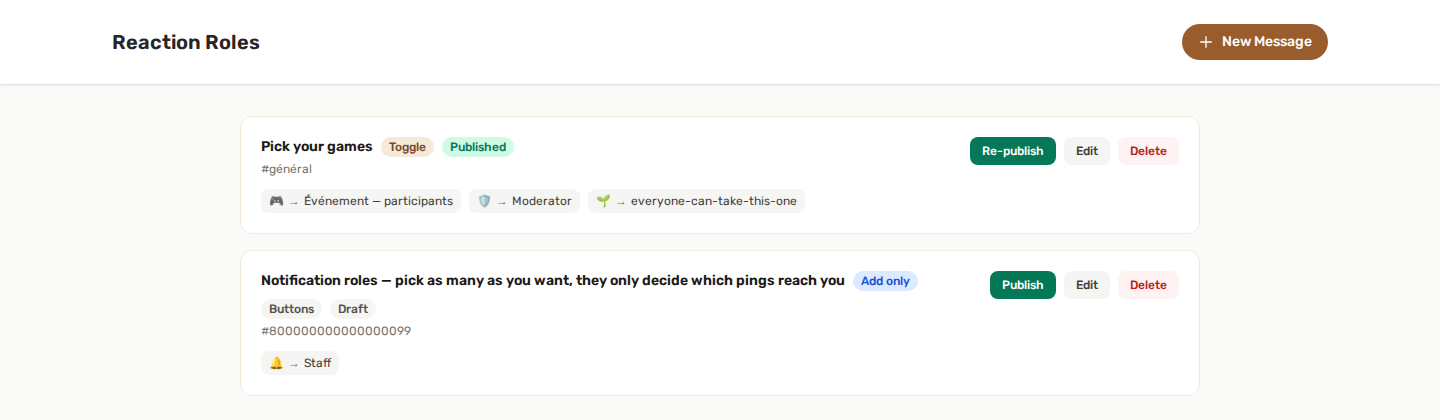
🎭 작동 방식
- 반응 역할 페이지를 열고 패널을 만듭니다.
- 메시지 내용을 쓰고 Discord 채널을 고릅니다.
- 이모지를 역할에 연결합니다.
- 모드를 고르고, 버튼을 쓸지 반응을 쓸지 정합니다.
- 게시를 클릭하면 YAWBDB가 메시지를 Discord에 즉시 올려요.
나중에 채널이나 내용을 바꾸면, 봇이 자동으로 이전 메시지를 삭제하고 올바른 위치에 업데이트된 메시지를 올려요.
⚙️ 모드
멤버가 반응하거나 반응을 취소할 때 어떤 일이 일어나는지를 네 가지 모드가 정해요.
➕ 추가만
반응하면 역할이 부여돼요. 반응을 제거해도 아무 일도 일어나지 않아요.
🔁 토글
반응하면 역할이 부여돼요. 반응을 제거하면 역할도 제거돼요.
🎯 고유 (라디오)
한 번에 하나의 역할만 가질 수 있어요. 다른 반응으로 바꾸면 이전 역할이 제거되고 새 역할이 부여돼요.
멤버가 한 번에 하나만 가져야 하는 색상 역할이나 팀 역할에 유용해요.
✅ 확인
반응하면 역할이 영구적으로 부여돼요. 스스로 제거할 수 없어요.
규칙 동의에 유용해요. 멤버가 반응하면 역할이 그 멤버의 것이 되어 그대로 유지돼요.
🔘 버튼과 반응
각 패널은 이모지 반응이나 Discord 버튼 중 하나를 쓸 수 있어요.
- 버튼 모드는 반응을 클릭 가능한 구성 요소로 대체하고, 각 버튼에는 이모지와 역할 이름이 표시돼요.
- 패널당 최대 25개의 역할을 쓸 수 있어요(버튼 5개씩 5줄).
- 확인 메시지는 일회성이라 클릭한 멤버에게만 보여요.
- 네 가지 모드 모두 두 방식에서 동작해요.
🗂️ 패널 관리
각 패널에는 초안 또는 게시됨 상태가 표시돼요.
- 패널은 직접 게시하기 전까지 초안으로 남아요. 내용을 공개하기 전에 미리 준비할 때 유용해요.
- 서버당 여러 개의 패널을 만들 수 있고, 각각 다른 채널을 대상으로 하며 자체 역할과 모드를 가질 수 있어요.
⚠️ 역할 계층
봇이 역할을 부여하려면, 서버 역할 목록에서 봇의 가장 높은 역할이 봇이 관리하는 역할보다 위에 있어야 해요.
멤버가 반응했는데 역할이 부여되지 않는다면 거의 항상 이것이 원인이에요. 봇 권한 문제 해결 페이지를 참고하세요.
👍 권장 설정
- 패널을 만들고, 각 반응이 무엇을 하는지 설명하는 메시지를 분명하게 쓰세요.
- 각 이모지나 버튼을 역할에 연결하세요.
- 용도에 맞는 모드를 고르세요(선택해서 받는 역할에는 토글, 하나만 고르는 경우에는 고유, 규칙에는 확인).
- 봇의 역할이 부여할 역할보다 위에 있는지 확인하세요.
- 게시한 다음 직접 반응해서 테스트하세요.
💡 모범 사례
- 규칙 동의 관문에는 확인 모드를 쓰세요.
- 지역이나 색상처럼 서로 배타적인 역할에는 고유 (라디오) 모드를 쓰세요.
- 깔끔하고 라벨이 붙은 패널에는 버튼을 선호하고, 좀 더 캐주얼한 느낌에는 반응을 쓰세요.
- 하나의 거대한 패널보다 주제별(역할, 색상, 알림)로 패널을 하나씩 만드세요.