임시 음성 채널은 모든 멤버에게 필요할 때 만들어지는 자기만의 음성 채널을 줘요. "Join to Create" 허브를 하나만 설정해 두면, 누군가 그 허브에 들어오는 순간 봇이 그 사람만을 위한 새 음성 채널을 만들고, 그 안으로 옮기고, 모든 제어 권한을 줍니다. 마지막 사람이 나가면 채널은 저절로 사라져요. 어수선해지지도 않고, 수동으로 정리할 필요도 없습니다.
🎙️ 사용 방법
- 멤버가 허브 음성 채널에 들어갑니다.
- 봇이 즉시 (선택한 카테고리 아래에) 새 음성 채널을 만들고 멤버를 그 안으로 옮겨요.
- 그 멤버가 채널의 소유자가 되어
/voice명령어로 채널을 관리할 수 있어요. - 모두가 나가면 채널은 자동으로 삭제돼요.
⚙️ 설정하기
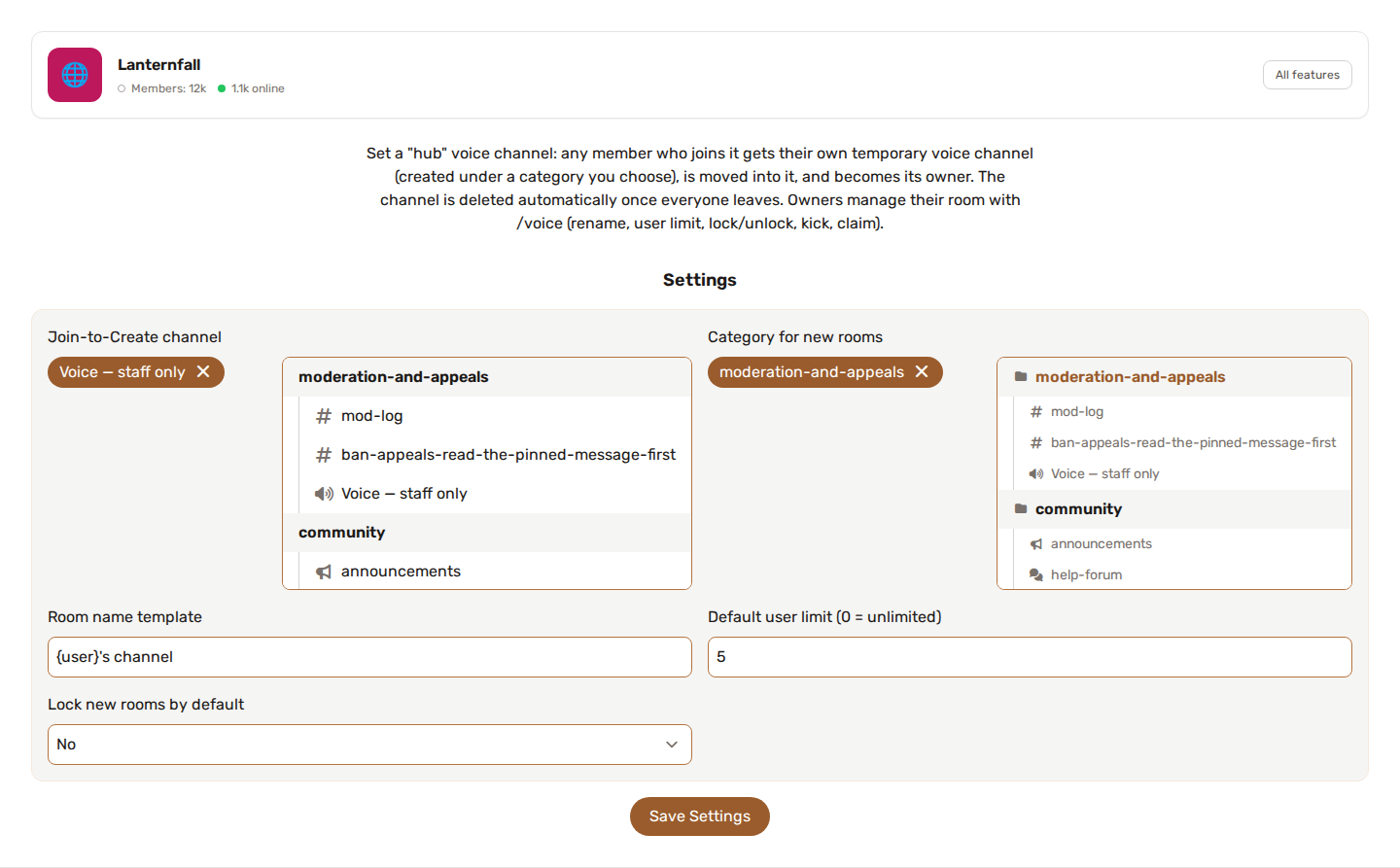
내 서버 → 임시 음성 채널에서 설정해요.
- 입장 시 생성 채널 - 멤버가 자기 방을 만들기 위해 들어가는 "Join to Create" 허브예요.
- 새 음성방이 속할 카테고리 - 새 임시 채널이 만들어지는 곳이에요(깔끔하게 유지되도록 따로 두세요).
- 방 이름 템플릿 - 각 방에 붙는 이름이에요. 소유자의 이름은
{user}를 사용하세요. 예:{user}'s channel - 기본 인원 제한 - 한 방에 있을 수 있는 인원의 선택적인 상한이에요(
0= 무제한). - 새 방을 기본적으로 잠금 - 켜면 새 방이 잠긴 채로 시작해서 소유자만 사람들을 들일 수 있어요.
🕹️ 소유자 제어 - /voice
방을 만든 멤버는 슬래시 명령어로 방을 제어해요.
/voice rename- 방 이름을 바꿔요./voice limit- 최대 멤버 수를 설정해요./voice lock- 새 멤버가 들어오지 못하게 해요./voice unlock- 방을 모두에게 다시 열어요./voice kick- 멤버를 방에서 내보내요./voice claim- 원래 소유자가 나간 방의 소유권을 가져와요.
명령어는 임시 채널 안에서만 작동하고, 그 채널의 소유자만 사용할 수 있어요(소유자가 없을 때 사용할 수 있는 claim은 예외예요).
🔔 서버 로그
이런 채널은 계속 만들어지고 삭제되기 때문에, 노이즈를 피하기 위해 생성/삭제 이벤트가 기본적으로 서버 로그에서 숨겨져요. 추적하고 싶다면 서버의 서버 로그 설정에서 **"임시 음성 채널 생성/삭제 로그 기록"**을 켜세요.
✅ 요구 사항
방을 만들고 멤버를 그 안으로 옮기려면 봇에 Manage Channels와 Move Members 권한이 필요해요. 방이 만들어지지 않는다면 먼저 이 권한을 확인하세요.
💡 팁
- 허브 이름은
➕ Join to Create처럼 알아보기 쉽게 지어서 멤버가 무엇을 하는 곳인지 알 수 있게 하세요. - 허브와 임시 채널 카테고리를 음성 채널 맨 위에 함께 두세요.
- 기본적으로 비공개인 방을 원한다면 새 방을 기본적으로 잠금을 켜세요. 소유자는 사람이 오길 원할 때
/voice unlock만 하면 돼요.