Discord 티켓을 사용하면 멤버가 Discord에서 바로 스태프와 비공개 지원 대화를 열 수 있어요.
티켓은 지원 요청, 결제 문의, 이의 신청, 기술 문제처럼 공개 채널에서 다루지 말아야 하는 주제에 유용해요.
👤 멤버 명령어
멤버는 다음 명령어를 쓸 수 있어요.
/ticket subject category [details]
사용할 수 있는 카테고리는 다음과 같아요.
- 기술 문제
- 결제
- 이의 신청
- 일반
- 기타
서버의 티켓 동작은 패널에서 설정할 수 있어요.
🔒 비공개 티켓 채널
티켓이 열리면 YAWBDB가 비공개 Discord 채널을 만들어요.
채널은 다음 사람들에게 보여요.
- 티켓을 연 사람
- 설정된 스태프 역할
티켓을 연 사람과 스태프는 채널에서 메시지를 주고받을 수 있어요.
🏷️ 티켓 상태
티켓은 다음과 같은 상태를 거칠 수 있어요.
- 열림
- 진행 중
- 닫힘
스태프는 티켓을 진행 중으로 표시하거나, 요청이 처리되면 닫을 수 있어요.
🔒 닫은 뒤에는 읽기 전용
티켓이 닫히면 티켓을 연 사람은 새 메시지를 보낼 수 없게 되지만 기록은 읽기 전용으로 볼 수 있어요.
이렇게 하면 대화는 보존하면서, 닫힌 티켓이 끝없이 이어지는 일은 막을 수 있어요.
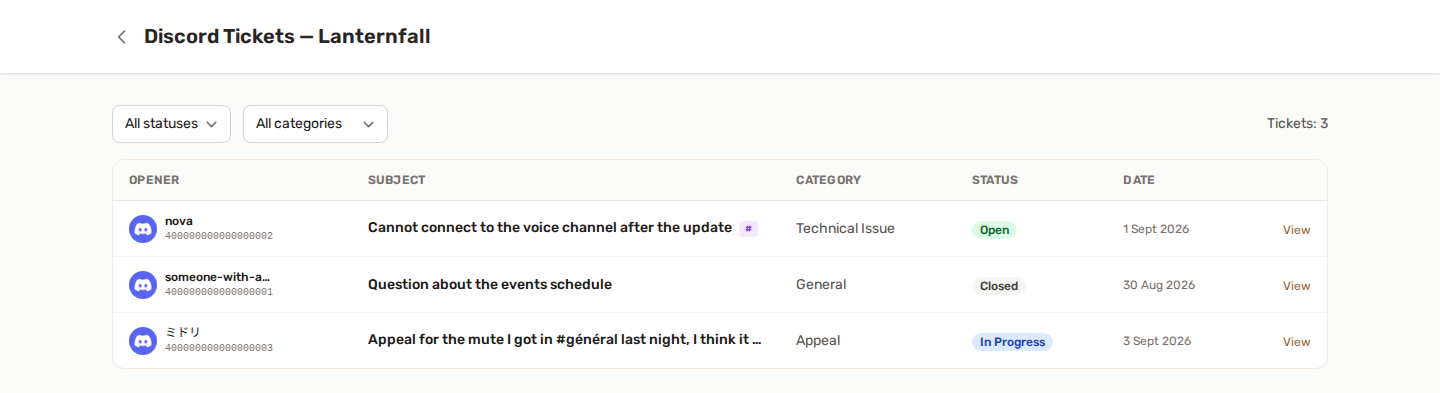
🎫 패널 티켓 페이지
티켓 페이지에서는 스태프가 패널에서 티켓을 관리할 수 있어요.
스태프는 다음을 할 수 있어요.
- 티켓 둘러보기
- 상태나 카테고리로 필터링
- 전체 스레드 보기
- 패널에서 답장
- 상태 변경
- 내부 메모 추가
- 스레드를 Markdown이나 HTML로 내보내기
- 허용되는 경우 티켓을 삭제하고 Discord 채널도 제거
🔄 양방향 동기화
메시지는 Discord와 패널 사이에서 동기화될 수 있어요.
예시:
- 사용자가 Discord 티켓 채널에 메시지를 보내면 스태프가 패널에서 볼 수 있어요.
- 스태프가 패널에서 답장하면 그 메시지가 Discord에 나타나요.
- 상태 변경은 고정된 임베드와 패널 화면에 반영돼요.
📧 이메일 알림
설정에 따라 스태프가 티켓에 답장하면 사용자가 이메일 알림을 받을 수 있어요.
새 Discord 티켓이 열릴 때 스태프도 이메일 알림을 받을 수 있어요.
👍 권장 설정
- Discord 티켓을 켭니다.
- 티켓 카테고리를 설정합니다.
- 스태프 역할을 선택합니다.
- 필요하면 멘션할 역할을 고릅니다.
- 사용자당 하루 최대 티켓 수를 설정합니다.
- 테스트 티켓을 열어 봅니다.
💡 모범 사례
- 티켓 카테고리는 분명하고 단순하게 유지하세요.
- 스태프에게만 필요한 맥락은 내부 메모로 남기세요.
- 해결된 티켓은 닫으세요.
- 티켓을 일반적인 공개 토론에 쓰지 마세요.
- 중요한 티켓 스레드는 삭제하기 전에 내보내세요.