Los Tickets de Discord permiten que los miembros abran conversaciones privadas de soporte con tu personal directamente desde Discord.
Los tickets son útiles para solicitudes de soporte, preguntas de facturación, apelaciones, problemas técnicos o cualquier tema que no deba tratarse en un canal público.
👤 Comando para miembros
Los miembros pueden usar:
/ticket subject category [details]
Las categorías disponibles pueden incluir:
- Problema técnico
- Facturación
- Apelación
- General
- Otro
Tu servidor puede configurar el comportamiento de los tickets desde el panel.
🔒 Canal privado del ticket
Cuando se abre un ticket, YAWBDB crea un canal privado de Discord.
El canal es visible para:
- Quien abrió el ticket
- Los roles del personal configurados
Quien abrió el ticket y el personal pueden intercambiar mensajes en el canal.
🏷️ Estados de los tickets
Los tickets pueden pasar por estados como:
- Abierto
- En curso
- Cerrado
El personal puede marcar un ticket como en curso o cerrarlo cuando la solicitud se ha atendido.
🔒 Solo lectura tras el cierre
Cuando se cierra un ticket, quien lo abrió puede perder la posibilidad de enviar mensajes nuevos, pero conserva acceso de solo lectura al historial.
Así se conserva la conversación sin dejar que los tickets cerrados continúen indefinidamente.
🎫 Página de tickets del panel
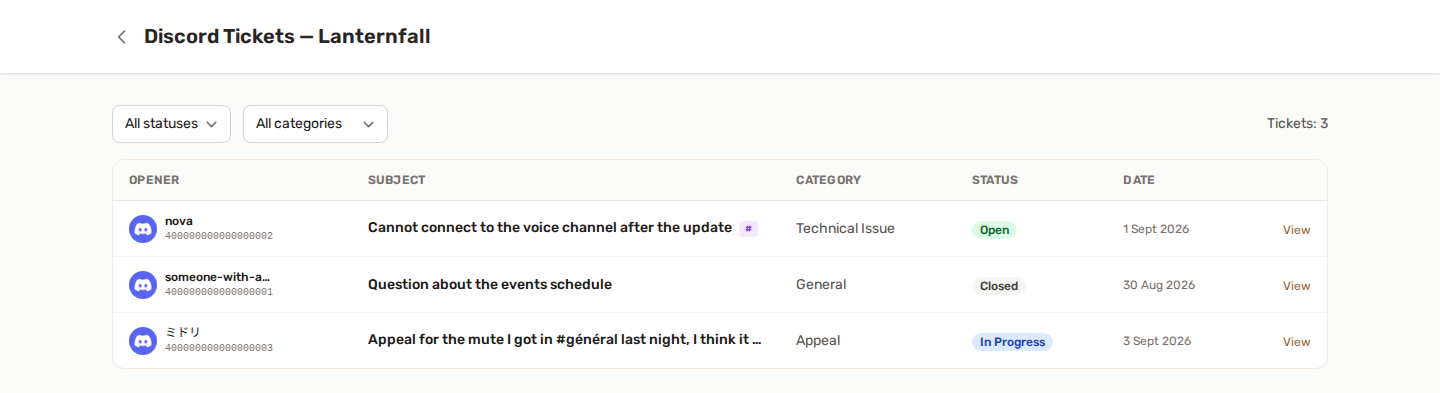
La página de Tickets permite al personal gestionar los tickets desde el panel.
El personal puede:
- Explorar los tickets
- Filtrar por estado o por categoría
- Ver el hilo completo
- Responder desde el panel
- Cambiar el estado
- Añadir notas internas
- Exportar el hilo como Markdown o HTML
- Eliminar un ticket y quitar su canal de Discord, si está permitido
🔄 Sincronización bidireccional
Los mensajes pueden sincronizarse entre Discord y el panel.
Ejemplos:
- Un usuario envía un mensaje en el canal del ticket en Discord; el personal lo ve en el panel.
- El personal responde desde el panel; el mensaje aparece en Discord.
- Los cambios de estado actualizan el embed fijado y la vista del panel.
📧 Notificaciones por correo
Según las preferencias, los usuarios pueden recibir notificaciones por correo electrónico cuando el personal responde a un ticket.
El personal también puede recibir notificaciones por correo cuando se abre un nuevo ticket de Discord.
👍 Configuración recomendada
- Activa los Tickets de Discord.
- Configura la categoría de tickets.
- Selecciona los roles del personal.
- Elige un rol al que mencionar, si hace falta.
- Define el máximo de tickets por usuario y día.
- Abre un ticket de prueba.
💡 Buenas prácticas
- Mantén las categorías de tickets claras y sencillas.
- Usa notas internas para el contexto solo para el personal.
- Cierra los tickets cuando se resuelvan.
- Evita usar los tickets para debate público general.
- Exporta los hilos de tickets importantes antes de eliminarlos.