El panel de control de YAWBDB es el lugar central donde gestionas tus servidores de Discord, funciones, miembros del equipo, notificaciones y ajustes de cuenta.
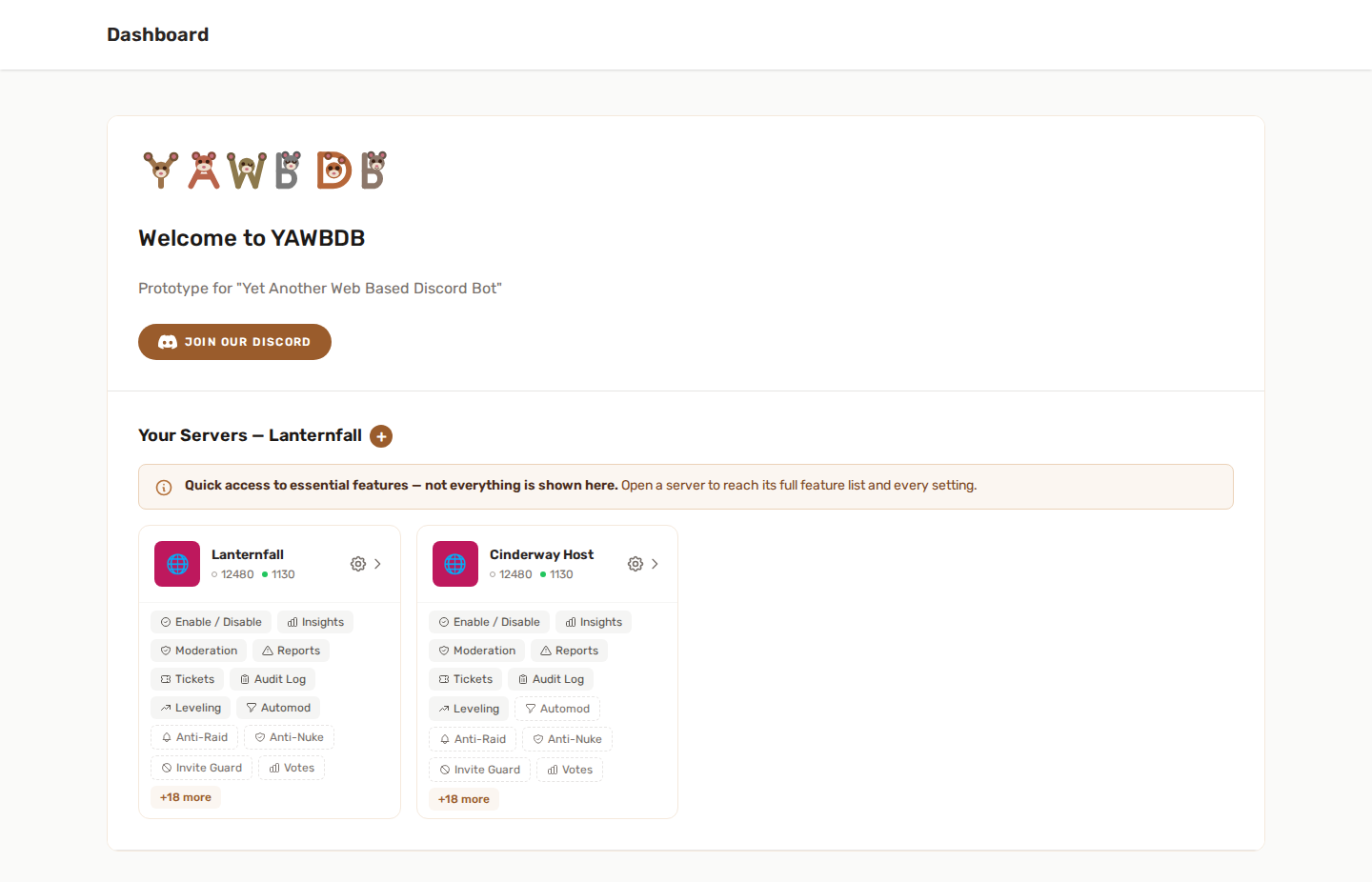
🖥️ Resumen del panel de control
Tras iniciar sesión, tu panel muestra los servidores de Discord conectados a tu cuenta o equipo de YAWBDB.
Cada servidor aparece como una tarjeta con acciones rápidas. Según tus permisos y las funciones activadas, puedes ver botones como:
- Funciones: activar y configurar las funciones del servidor
- Moderación: gestionar sanciones e historial
- Reportes: revisar los reportes de Discord
- Tickets: gestionar los tickets de soporte
- Niveles: configurar la XP y las recompensas
- Automod: crear reglas de moderación automática
- Eliminar: desconectar el servidor de YAWBDB
🧭 Barra de navegación
La barra de navegación da acceso a áreas de toda la plataforma como:
- Panel de control
- Chat
- Amigos
- Wiki
- Páginas de administración o de backoffice, si tu cuenta tiene acceso
- Campana de notificaciones
- Perfil y ajustes de la cuenta
Algunas entradas solo aparecen cuando tu cuenta tiene el rol necesario o cuando la función es relevante para ti.
🗂️ Páginas del servidor
La mayoría de las herramientas del servidor están organizadas en páginas dedicadas en lugar de estar ocultas dentro de comandos de Discord.
Por ejemplo:
- Niveles tiene su propia página de configuración y de clasificación.
- Automod tiene su propio editor de reglas.
- Moderación tiene búsqueda de miembros e historial de sanciones.
- Reportes y Tickets tienen páginas de lista y páginas de detalle.
Esto facilita que los equipos de los servidores trabajen juntos sin necesitar acceso al código del bot ni a sus archivos de configuración.
👤 Menú de perfil
Tu menú de perfil incluye ajustes personales y herramientas para el usuario.
Según tu cuenta, puedes encontrar:
- Ajustes del perfil
- Cuentas vinculadas
- Preferencias de notificaciones por correo
- Mis reportes
- Mis tickets
- Cerrar sesión
Si tu cuenta de Discord está vinculada, YAWBDB puede conectar tu cuenta del panel con los reportes, tickets, apelaciones y otras funciones basadas en Discord.
🔔 Campana de notificaciones
La campana de notificaciones agrupa las novedades importantes en un solo lugar.
Puede mostrar:
- Anuncios de la plataforma
- Mensajes de chat sin leer
- Solicitudes de amistad
- Novedades de los tickets de soporte
- Notificaciones de reportes o tickets para el personal
- Alertas relacionadas con la moderación
La campana tiene en cuenta tu rol, así que solo muestra elementos relevantes para tu cuenta.
🌗 Tema
Elige entre como el sistema, claro, oscuro o medianoche desde tu cuenta. «Como el sistema» sigue a tu dispositivo; los otros tres se quedan fijos hasta que los cambies de nuevo.
🌍 Idioma
El panel de control es totalmente multilingüe. Elige tu idioma en el selector de idioma de la barra de navegación y todo el panel cambia al instante; tu elección se recuerda para la próxima vez. Si tu idioma todavía no está traducido por completo, lo que falte se muestra en inglés.
Ahora mucho más del panel se lee en tu idioma que antes: las entradas del registro de actividad escritas a partir de ahora, los mensajes de inicio de sesión y de registro, los errores de validación, los tipos de sanción y los roles de equipo predeterminados siguen el idioma de tu cuenta, no solo las páginas principales.
Los correos siguen la misma elección. La verificación de la dirección, el restablecimiento de la contraseña, las notificaciones de tickets y reportes, las decisiones sobre apelaciones y el mensaje de «tu exportación está lista» se escriben todos en el idioma de tu cuenta, sea cual sea el idioma en que funcione el propio servidor.
🔑 Permisos
No todos los usuarios ven el mismo panel de control.
El acceso depende de:
- Tu rol de equipo en el servidor
- Tu rol de plataforma, si tienes alguno
- Si tu cuenta de Discord está vinculada
- Si la función está activada
Si no puedes ver o editar algo, pide al propietario del servidor o a un administrador del equipo que revise tus permisos.
🔒 Verificación del correo electrónico
Como medida de seguridad, toda cuenta debe verificar su dirección de correo electrónico antes de usar el panel de control: haz clic en el enlace del correo que recibes tras registrarte (el panel ofrece un botón de reenvío si hace falta). Las cuentas creadas al iniciar sesión con Discord ya están verificadas.