Los Reportes de Discord permiten que los miembros reporten a usuarios directamente desde tu servidor de Discord.
Tu equipo de moderación gestiona los reportes mediante canales privados de Discord y el panel de YAWBDB.
👤 Comando para miembros
Los miembros pueden usar:
/report @user reason [note]
El reporte incluye:
- Quien reporta
- El usuario reportado
- El motivo
- Una nota opcional
- Una captura del mensaje cuando está disponible
Los motivos habituales de reporte son spam, acoso, contenido inapropiado, amenazas y otros problemas.
⏱️ Límites de frecuencia
Los reportes pueden tener un límite de frecuencia por usuario.
Por ejemplo, un servidor puede permitir un número máximo de reportes por miembro y día.
Esto evita abusos y, al mismo tiempo, permite que los miembros contacten con el personal cuando lo necesiten.
🔒 Canal privado del reporte
Cuando se crea un reporte, YAWBDB puede abrir un canal privado de Discord para él.
El canal es visible para:
- Quien reporta
- Los roles del personal configurados
- Otros usuarios añadidos por el personal, si hace falta
El canal contiene los detalles del reporte y botones de acción para el personal.
👮 Acciones del personal
El personal puede actualizar un reporte desde Discord o desde el panel.
Las acciones habituales incluyen:
- Marcar como en revisión
- Resolver
- Descartar
- Sancionar al usuario reportado
- Añadir al usuario reportado al canal
- Quitar al usuario reportado del canal
Cuando el reporte se resuelve o se descarta, quien reportó puede conservar acceso de solo lectura al historial del canal.
📥 Página de reportes del panel
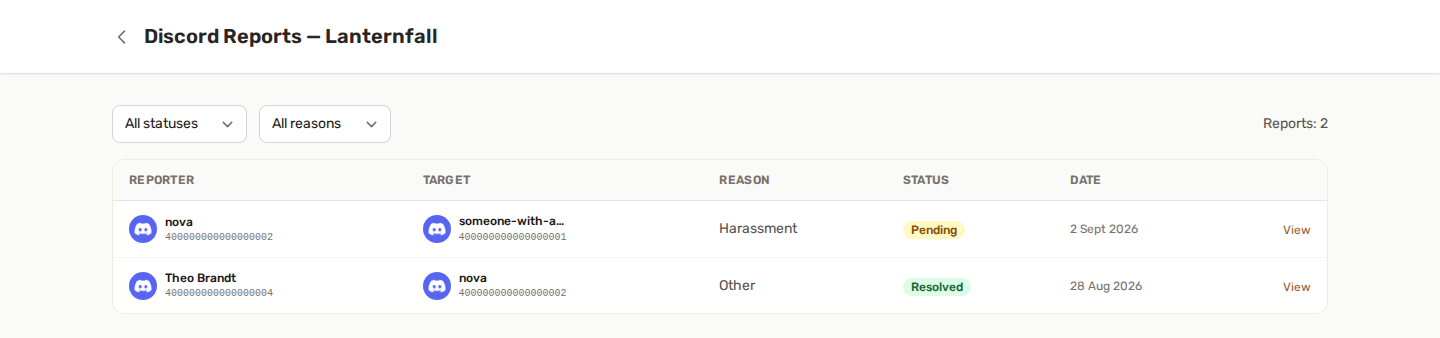
La página de Reportes permite al personal revisar y gestionar los reportes desde el panel web.
El personal puede:
- Explorar los reportes
- Filtrar por estado o por motivo
- Ver el hilo del reporte
- Leer las capturas de los mensajes
- Responder a quien reportó
- Cambiar el estado
- Añadir una nota interna del personal
- Exportar el hilo como Markdown o HTML
- Eliminar un reporte, si está permitido
🔄 Sincronización bidireccional
Los mensajes y las actualizaciones de estado pueden sincronizarse entre Discord y el panel.
Ejemplos:
- Una respuesta del personal enviada desde el panel aparece en el canal del reporte en Discord.
- Un mensaje enviado en el canal del reporte en Discord aparece en el hilo del panel.
- Los cambios de estado se actualizan en ambos lados.
Así el personal puede trabajar desde el lugar que prefiera.
ℹ️ Comando /info
El personal puede usar el comando /info para consultar el contexto de moderación de un usuario.
Puede mostrar información como:
- Fecha de creación de la cuenta
- Fecha de entrada al servidor
- Resumen de reportes
- Resumen de sanciones
- Historial reciente de moderación
📧 Notificaciones por correo
Según las preferencias y los roles, YAWBDB puede enviar notificaciones por correo electrónico de nuevos reportes o de respuestas a reportes.
Los usuarios pueden controlar las preferencias de correo correspondientes desde su perfil.
👍 Configuración recomendada
- Activa los Reportes de Discord.
- Configura la categoría o el comportamiento del canal de reportes.
- Selecciona los roles del personal.
- Configura un rol al que mencionar, si hace falta.
- Define el límite diario de reportes.
- Envía un reporte de prueba.
💡 Buenas prácticas
- Mantén privados los canales de reportes.
- Usa notas internas para el contexto solo para el personal.
- Resuelve o descarta los reportes cuando termines.
- No dejes reportes antiguos abiertos para siempre.
- Usa las sanciones con cuidado y revisa las pruebas antes de actuar.