Discordレポートを使うと、メンバーはDiscordサーバー内から直接ユーザーを通報できます。
通報は、モデレーションチームが、非公開のDiscordチャンネルとYAWBDBのパネルを通じて対応します。
👤 メンバー用のコマンド
メンバーは、次のコマンドを使えます。
/report @user reason [note]
通報には、次の内容が含まれます。
- 報告者
- 対象のユーザー
- 理由
- 任意のメモ
- 利用できる場合は、メッセージのスナップショット
よくある通報の理由には、スパム、ハラスメント、不適切なコンテンツ、脅迫、その他の問題があります。
⏱️ レート制限
通報には、ユーザーごとのレート制限を設けられます。
たとえば、サーバーによっては、1人のメンバーが1日に通報できる件数の上限を設定できます。
これにより、悪用を防ぎつつ、必要なときにメンバーがスタッフに連絡できるようになります。
🔒 非公開の通報チャンネル
通報が作成されると、YAWBDBはその通報用の非公開のDiscordチャンネルを開くことができます。
このチャンネルは、次の人に表示されます。
- 報告者
- 設定されたスタッフのロール
- 必要に応じて、スタッフが追加したその他のユーザー
チャンネルには、通報の詳細と、スタッフ用の操作ボタンがあります。
👮 スタッフの操作
スタッフは、Discordまたはパネルから通報を更新できます。
よくある操作は次のとおりです。
- 審査中にする
- 解決する
- 却下する
- 対象者に処分を下す
- 対象者をチャンネルに追加する
- 対象者をチャンネルから外す
通報が解決または却下されたあとも、報告者はチャンネルの履歴を読み取り専用で見られる場合があります。
📥 パネルの通報ページ
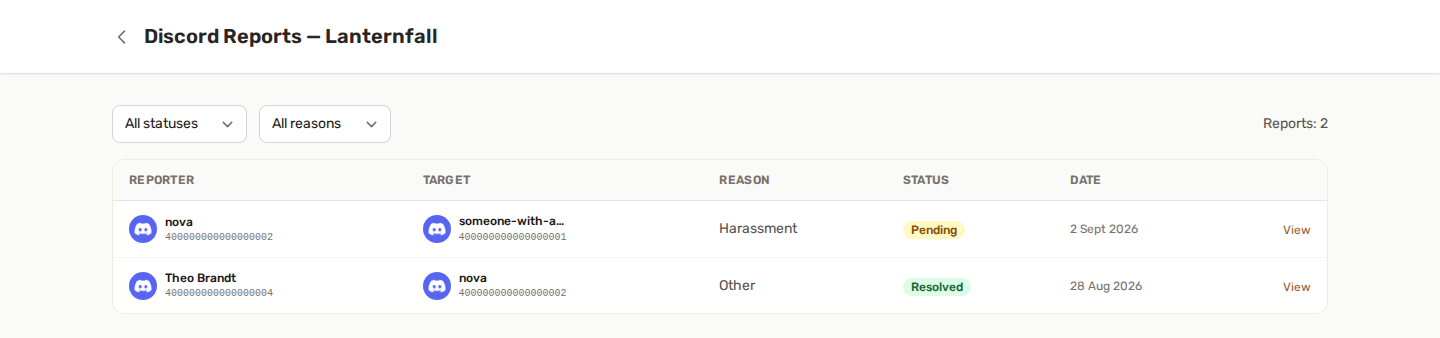
通報ページでは、スタッフがWebパネルから通報を確認し、管理できます。
スタッフは、次のことができます。
- 通報を閲覧する
- ステータスや理由で絞り込む
- 通報のスレッドを表示する
- メッセージのスナップショットを読む
- 報告者に返信する
- ステータスを変更する
- スタッフ専用の内部メモを追加する
- スレッドをMarkdownまたはHTMLでエクスポートする
- 許可されていれば、通報を削除する
🔄 双方向の同期
メッセージとステータスの更新は、Discordとパネルの間で同期できます。
例:
- パネルから送ったスタッフの返信は、Discordの通報チャンネルに表示されます。
- Discordの通報チャンネルで送られたメッセージは、パネルのスレッドに表示されます。
- ステータスの変更は、両側で更新されます。
これにより、スタッフは使いやすい場所で作業できます。
ℹ️ /infoコマンド
スタッフは、/infoコマンドを使って、ユーザーに関するモデレーションの情報を調べられます。
次のような情報を表示できます。
- アカウントの作成日
- サーバーへの参加日
- 通報の概要
- 処分の概要
- 最近のモデレーション履歴
📧 メール通知
設定やロールによっては、YAWBDBは新しい通報や通報への返信について、メール通知を送れます。
ユーザーは、プロフィールから、関連するメールの設定を管理できます。
👍 おすすめの設定
- Discordレポートを有効にします。
- 通報のカテゴリーやチャンネルの動作を設定します。
- スタッフのロールを選びます。
- 必要に応じて、メンションするロールを設定します。
- 1日の通報の上限を設定します。
- テスト用の通報を送ります。
💡 ベストプラクティス
- 通報のチャンネルは、非公開にしておきましょう。
- スタッフだけが知っておくべき文脈には、内部メモを使いましょう。
- 対応が終わったら、通報を解決または却下しましょう。
- 古い通報を、いつまでも開いたままにしないでください。
- 処分は慎重に使い、行動する前に証拠を確認しましょう。