ソーシャル通知は、フォローしているクリエイターやコミュニティの新しい投稿を、Discordのチャンネルにそのまま知らせます。YouTubeの動画、Twitchのライブ配信の開始、Redditの投稿、Blueskyの投稿、または任意のRSSフィードに対応しています。
🔔 仕組み
- ソーシャル通知を有効にして、ソーシャル通知のページを開きます。
- 新しい通知をクリックし、プラットフォームを選んで、監視したいソースを入力します。
- お知らせを投稿するチャンネルを選びます。
- 必要に応じて、メンションするロールを選び、自分のメッセージを書きます。
- 保存します。botはソースを定期的にチェックし、新しいものが公開されるたびに埋め込みを投稿します。
すべてパネルから管理します。この機能にスラッシュコマンドはありません。
🌐 対応しているプラットフォーム
| プラットフォーム | 通知のきっかけ | 入力するもの |
|---|---|---|
| 📺 YouTube | 新しい動画が公開されたとき | チャンネルの@handle、チャンネルのURL、またはUC…のチャンネルID |
| 🎮 Twitch | 配信者がライブを開始したとき | チャンネル名(例: shroud)またはTwitchのURL |
| 新しい投稿が現れたとき | サブレディット(r/gaming)またはユーザー(u/spez) |
|
| 🦋 Bluesky | 新しい投稿が公開されたとき | ハンドル(例: name.bsky.social)またはプロフィールのURL |
| 📰 RSS / Atom | フィードに新しい項目が現れたとき | http://またはhttps://で始まる、フィードの完全なURL |
知っておくとよい、プラットフォームごとの詳細がいくつかあります。
- Redditは、固定(スティッキー)された投稿をスキップするので、常設のお知らせスレッドが繰り返し通知されることはありません。
- Blueskyは、元の投稿だけを通知します。リポストは無視されます。
- Twitchは、配信の開始を通知します。まだ続いている配信が二度通知されることはなく、あとから始まった新しい配信は通知されます。
- RSSフィードは、公開インターネットから到達できる必要があります。プライベートまたは内部のアドレスに解決されるフィードのURLは、拒否されます。
**Twitchには、プラットフォーム管理者による1回限りの設定が必要です。**TwitchはAPIの認証情報が必要な唯一のプラットフォームです。まだ設定されていない場合、Twitchの通知にはカードにエラーが表示されますが、ほかのすべてのプラットフォームは通常どおり動作し続けます。
✍️ お知らせのメッセージ
既定では、botはプラットフォームに合わせた短いメッセージを投稿します(「Name just posted a new video!」「Name is now live on Twitch!」など)。
それを自分のテキストに置き換え、次のプレースホルダーを使えます。
| プレースホルダー | 置き換わる内容 |
|---|---|
{name} |
チャンネル、フィード、サブレディット、またはアカウントの名前 |
{title} |
動画、投稿、または配信のタイトル |
{url} |
コンテンツへのリンク |
メンションするロールを選んだ場合は、メッセージの先頭に自動で追加されるので、メンションを自分で書く必要はありません。
メッセージの下には、botがプラットフォームの色で埋め込みを投稿します。タイトル、リンク、抜粋、サムネイルまたはプレビュー画像、公開日が含まれます。
🚫 過去分のスパムはありません
新しいソースの最初のチェックでは、何も通知されません。すでに公開されているものを記録するだけなので、クリエイターを追加した瞬間に、その人の過去の作品すべてが大量に流れ込むことはありません。
それ以降は、本当に新しいコンテンツだけが通知されます。ソースが一度に大量に公開した場合、botは1回のチェックにつき少数ずつ通知し、以降のチェックで追いついていきます。
🗂️ 通知を管理する
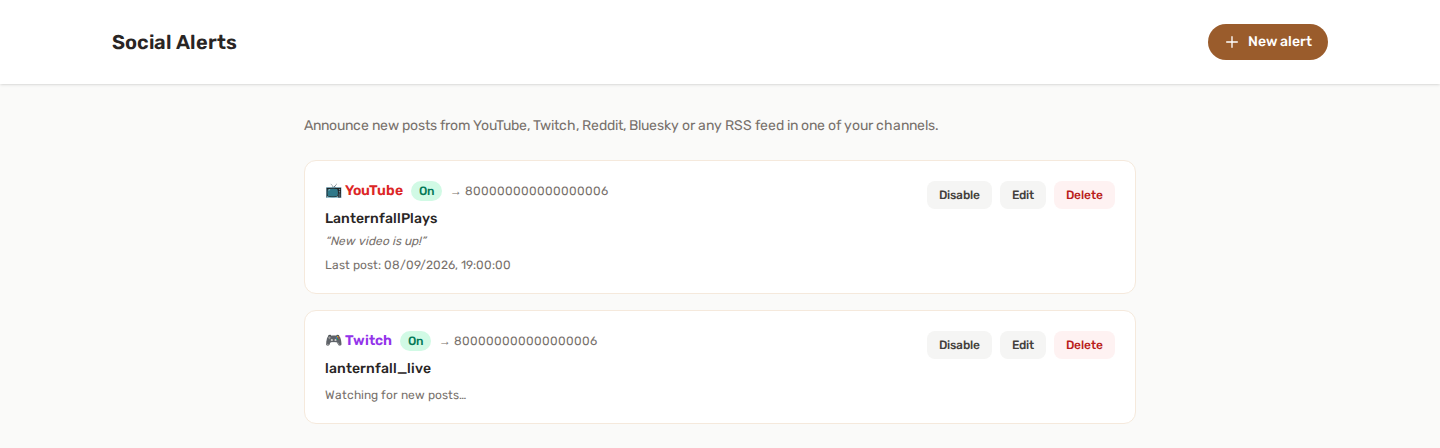
各通知のカードには、プラットフォーム、ソース、通知先のチャンネル、そして現在の状態が表示されます。
- 最初のチェックを待っています - 通知が作成されたばかりです。
- 新しい投稿を監視中 - ソースは正常に読み取られましたが、新しいものはまだありません。
- 最新の投稿 - botが見た最新の項目の日付。
- ソースを読み取れなかった場合(名前の間違い、削除されたチャンネル、フィードのオフラインなど)は、⚠️の行が表示されます。botは、自動で再試行を続けます。
利用できる操作は次のとおりです。
- 有効にする/無効にする - 通知を削除せずに一時停止します。
- 編集 - プラットフォーム、ソース、チャンネル、メンション、メッセージを変更します。プラットフォームやソースを変更すると通知がリセットされ、次のチェックが新しい基準になります(そのため、古いコンテンツが一気に流れてくることはありません)。
- 削除 - 完全に取り除きます。
✅ 権限
ソーシャル通知には、お知らせのチャンネルでの基本のbotの権限(View Channels、Send Messages、Embed Links)だけが必要です。機能の権限をご覧ください。
メンションについての補足がもう1つあります。ロールに実際に通知を送るには、Discordのロール設定でAllow anyone to @mention this roleにチェックを入れるか、botにMention @everyone, @here, and All Roles権限を付与してください。どちらもないと、メッセージにはメンションが表示されますが、誰にも通知されません。
💡 ベストプラクティス
- 通知が会話に埋もれないよう、専用のチャンネル(
#announcements、#streams、#new-videos)を使いましょう。 - メンバーがリアクションロールで自分で付けられる、専用の「通知」ロールを作り、
@everyoneの代わりにそのロールをメンションしましょう。 - YouTubeやBlueskyに存在しないサイトについては、RSSフィードを探しましょう。ほとんどのブログ、ニュースサイト、ポッドキャストのプラットフォームは、今でもフィードを公開しています。
- 活動休止中のクリエイターの通知は、削除ではなく無効にしましょう。設定が、あとのために残ります。