Social-Benachrichtigungen kündigen neue Beiträge der Creator und Communities an, denen du folgst, direkt in einem Discord-Kanal - YouTube-Videos, Twitch-Streams, die live gehen, Reddit-Beiträge, Bluesky-Beiträge oder jeden RSS-Feed.
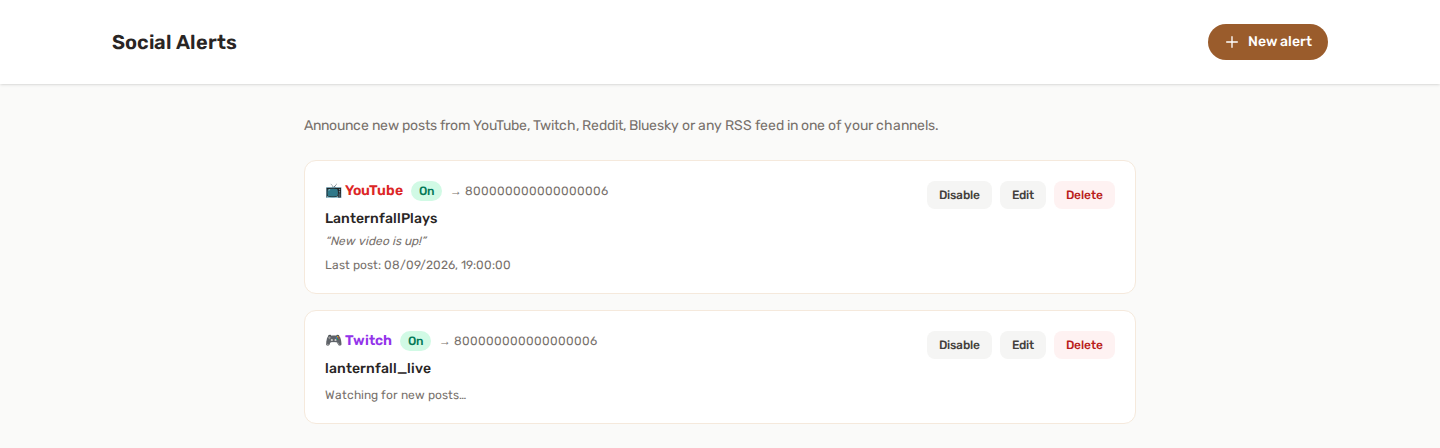
🔔 So funktioniert es
- Aktiviere Social-Benachrichtigungen und öffne die Seite Social-Benachrichtigungen.
- Klicke auf Neue Benachrichtigung, wähle eine Plattform und gib die Quelle ein, die du beobachten willst.
- Wähle den Kanal, in dem die Ankündigung veröffentlicht werden soll.
- Wähle optional eine Rolle zum Erwähnen und schreibe deine eigene Nachricht.
- Speichere. Der Bot prüft die Quelle regelmäßig und veröffentlicht jedes Mal ein Embed, wenn etwas Neues erscheint.
Alles wird im Panel verwaltet - für diese Funktion gibt es keinen Slash-Befehl.
🌐 Unterstützte Plattformen
| Plattform | Was eine Benachrichtigung auslöst | Was du eingeben musst |
|---|---|---|
| 📺 YouTube | Ein neues Video wird veröffentlicht | Der @handle des Kanals, seine Kanal-URL oder seine Kanal-ID UC… |
| 🎮 Twitch | Der Streamer geht live | Der Kanalname (z. B. shroud) oder seine Twitch-URL |
| Ein neuer Beitrag erscheint | Ein Subreddit (r/gaming) oder ein Nutzer (u/spez) |
|
| 🦋 Bluesky | Ein neuer Beitrag wird veröffentlicht | Der Handle (z. B. name.bsky.social) oder die Profil-URL |
| 📰 RSS / Atom | Ein neuer Eintrag erscheint im Feed | Die vollständige Feed-URL, beginnend mit http:// oder https:// |
Einige Plattformdetails, die man kennen sollte:
- Reddit überspringt angeheftete (Sticky-)Beiträge, sodass ein dauerhafter Ankündigungs-Thread nicht erneut angekündigt wird.
- Bluesky kündigt nur Originalbeiträge an - Reposts werden ignoriert.
- Twitch kündigt den Start eines Streams an. Ein Stream, der noch läuft, wird nie zweimal angekündigt; ein ganz neuer Stream später dagegen schon.
- RSS-Feeds müssen im öffentlichen Internet erreichbar sein. Feed-URLs, die auf eine private oder interne Adresse auflösen, werden abgelehnt.
Twitch erfordert eine einmalige Einrichtung durch den Plattform-Administrator. Twitch ist die einzige Plattform, die API-Zugangsdaten benötigt. Wenn sie noch nicht konfiguriert wurden, zeigen Twitch-Benachrichtigungen auf ihrer Karte einen Fehler an, während alle anderen Plattformen ganz normal weiterarbeiten.
✍️ Die Ankündigungsnachricht
Standardmäßig veröffentlicht der Bot eine kurze, auf die Plattform abgestimmte Nachricht („Name hat gerade ein neues Video veröffentlicht!“, „Name ist jetzt live auf Twitch!“ und so weiter).
Du kannst sie durch deinen eigenen Text ersetzen und diese Platzhalter verwenden:
| Platzhalter | Wird ersetzt durch |
|---|---|
{name} |
Der Name des Kanals, Feeds, Subreddits oder Kontos |
{title} |
Der Titel des Videos, Beitrags oder Streams |
{url} |
Der Link zum Inhalt |
Wenn du eine Rolle zum Erwähnen gewählt hast, wird sie automatisch an den Anfang der Nachricht gesetzt - du musst die Erwähnung nicht selbst schreiben.
Unter der Nachricht veröffentlicht der Bot ein Embed in den Farben der Plattform mit Titel, Link, einem Auszug, dem Thumbnail oder Vorschaubild und dem Veröffentlichungsdatum.
🚫 Kein Spam durch alte Inhalte
Die allererste Prüfung einer neuen Quelle kündigt nichts an. Sie hält nur fest, was bereits veröffentlicht ist, damit du nicht mit dem gesamten Backkatalog eines Creators überschwemmt wirst, sobald du ihn hinzufügst.
Ab dann wird nur wirklich Neues angekündigt. Wenn eine Quelle viel auf einmal veröffentlicht, kündigt der Bot pro Prüfung eine Handvoll an und holt bei den folgenden auf.
🗂️ Benachrichtigungen verwalten
Jede Karte zeigt ihre Plattform, ihre Quelle, den Zielkanal und ihren aktuellen Zustand:
- Warte auf die erste Prüfung - die Benachrichtigung wurde gerade erst erstellt.
- Warte auf neue Beiträge - die Quelle wurde erfolgreich gelesen, noch nichts Neues.
- Letzter Beitrag - das Datum des jüngsten Eintrags, den der Bot gesehen hat.
- Eine ⚠️-Zeile erscheint, wenn die Quelle nicht gelesen werden konnte (falscher Name, gelöschter Kanal, Feed offline…). Der Bot versucht es von selbst weiter.
Verfügbare Aktionen:
- Aktivieren / Deaktivieren - eine Benachrichtigung pausieren, ohne sie zu löschen.
- Bearbeiten - Plattform, Quelle, Kanal, Erwähnung oder Nachricht ändern. Eine Änderung der Plattform oder der Quelle setzt die Benachrichtigung zurück, und die nächste Prüfung wird zu einer neuen Ausgangsbasis (damit du keinen Schwall alter Inhalte bekommst).
- Löschen - vollständig entfernen.
✅ Berechtigungen
Social-Benachrichtigungen braucht im Ankündigungskanal nur die grundlegenden Bot-Berechtigungen (View Channels, Send Messages, Embed Links). Siehe Funktionsberechtigungen.
Noch ein Hinweis zu Erwähnungen: Um eine Rolle tatsächlich zu benachrichtigen, aktiviere entweder Allow anyone to @mention this role in den Discord-Einstellungen der Rolle oder gib dem Bot die Berechtigung Mention @everyone, @here, and All Roles. Ohne beides erscheint die Erwähnung zwar in der Nachricht, aber niemand wird benachrichtigt.
💡 Best Practices
- Nutze einen eigenen Kanal (
#announcements,#streams,#new-videos), damit Benachrichtigungen nicht in der Unterhaltung untergehen. - Lege eine eigene Rolle „Benachrichtigen“ an, die sich Mitglieder mit Reaktionsrollen selbst zuweisen können, und erwähne diese Rolle statt
@everyone. - Suche für eine Seite, die weder bei YouTube noch bei Bluesky vertreten ist, nach ihrem RSS-Feed - die meisten Blogs, Nachrichtenseiten und Podcast-Plattformen veröffentlichen noch einen.
- Deaktiviere eine Benachrichtigung für einen Creator in der Pause, statt sie zu löschen; so bleibt die Konfiguration für später erhalten.