Mit Vorschlägen reichen deine Mitglieder Ideen mit /suggest ein, stimmen mit 👍/👎 darüber ab, und dein Team kann sie annehmen, ablehnen oder als umgesetzt markieren - alles im Web-Dashboard geprüft.
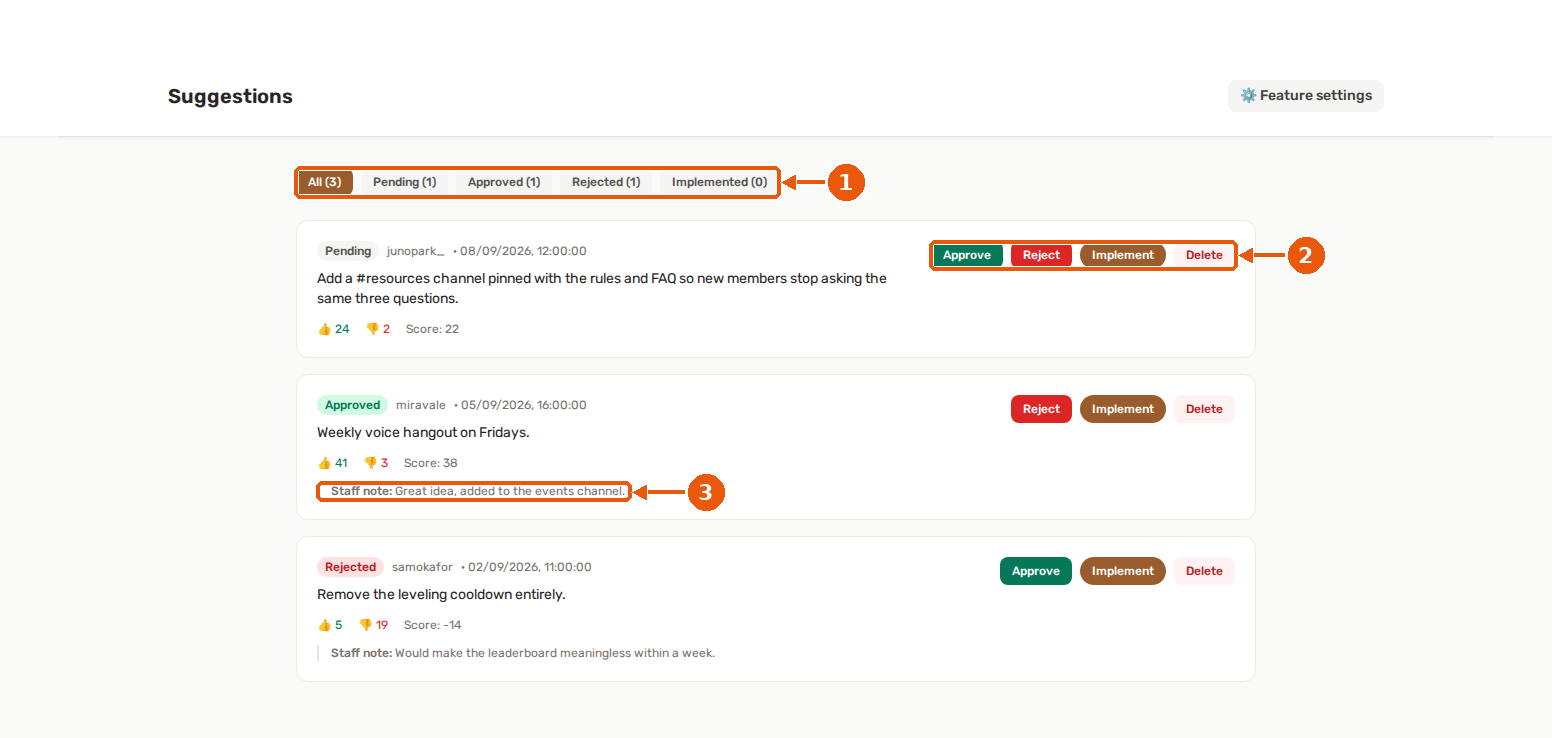
- Statusfilter mit der Anzahl der Vorschläge in jedem Zustand.
- Prüfschaltflächen: Einen Vorschlag annehmen, ablehnen, umsetzen oder löschen.
- Die Team-Notiz erklärt die Entscheidung.
💡 So funktioniert es
- Aktiviere Vorschläge und wähle in den Funktionseinstellungen einen Vorschläge-Kanal.
- Ein Mitglied führt irgendwo auf dem Server
/suggest <deine Idee>aus. - Der Bot veröffentlicht den Vorschlag als Embed in deinem Vorschläge-Kanal, optional mit Abstimmungsschaltflächen 👍/👎.
- Dein Team öffnet im Panel die Seite Vorschläge und setzt einen Status - das Discord-Embed wird automatisch aktualisiert.
Damit /suggest funktioniert, muss ein Vorschläge-Kanal konfiguriert sein. Bis dahin erhalten Mitglieder eine freundliche Fehlermeldung.
Wenn du ein Text-Präfix gesetzt hast, tut !suggest <deine Idee> dasselbe. Siehe Textbefehle und das Präfix.
🗳️ Abstimmen
Wenn das Abstimmen aktiviert ist, zeigt jeder Vorschlag die Schaltflächen 👍 und 👎 mit Live-Zählern.
- Ein Klick auf eine Schaltfläche zeichnet deine Stimme auf.
- Ein erneuter Klick auf dieselbe Schaltfläche entfernt deine Stimme.
- Ein Klick auf die gegenteilige Schaltfläche wechselt sie.
Jedes Mitglied zählt einmal pro Vorschlag. Die Stimmenzahlen werden synchron gehalten und sind im Panel sichtbar.
🏷️ Status
Im Panel setzt das Team jeden Vorschlag durch diese Status:
- Ausstehend - neu eingereicht, wartet auf Prüfung.
- Angenommen - akzeptiert, auf der Roadmap.
- Abgelehnt - abgelehnt.
- Umgesetzt - ausgeliefert.
Wenn du einen Status änderst, kannst du eine optionale Team-Notiz (eine Begründung) hinzufügen. Die Notiz und der neue Status werden sofort im Discord-Embed angezeigt.
⚙️ Optionen
| Option | Was sie bewirkt |
|---|---|
| Vorschläge-Kanal | Wo Vorschläge veröffentlicht werden. Erforderlich. |
| Abstimmen erlauben | Zeigt bei jedem Vorschlag die Schaltflächen 👍/👎 an. |
| Diskussions-Thread erstellen | Öffnet unter jedem Vorschlag einen Thread zur Diskussion. |
| Anonyme Vorschläge | Blendet den Autor im Embed aus. Der Autor wird zur Moderation weiterhin im Panel erfasst. |
✅ Berechtigungen
Vorschläge braucht die grundlegenden Bot-Berechtigungen (View Channels, Send Messages, Embed Links). Wenn du Diskussions-Threads aktivierst, braucht der Bot zusätzlich Create Public Threads. Siehe Funktionsberechtigungen.
👍 Empfohlene Einrichtung
- Erstelle einen eigenen Kanal
#suggestions, den deine Mitglieder sehen können. - Aktiviere Vorschläge und wähle diesen Kanal aus.
- Entscheide, ob du Abstimmungen und Diskussions-Threads erlaubst.
- Sag deinen Mitgliedern, dass sie
/suggestnutzen sollen. - Prüfe eingehende Vorschläge im Panel und halte die Status aktuell.
💡 Best Practices
- Lass das Abstimmen an - es zeigt, was die Community wirklich will.
- Nutze Umgesetzt, um Mitgliedern zu zeigen, dass ihr Feedback zu etwas führt.
- Füge beim Ablehnen eine kurze Team-Notiz hinzu, damit der Grund klar ist.
- Nutze den anonymen Modus für sensibles Feedback, aber denke daran, dass der Autor für das Team im Panel weiterhin sichtbar ist.