Mit Discord-Meldungen können Mitglieder Nutzer direkt von deinem Discord-Server aus melden.
Meldungen werden von deinem Moderationsteam über private Discord-Kanäle und das YAWBDB-Panel bearbeitet.
👤 Befehl für Mitglieder
Mitglieder können Folgendes nutzen:
/report @user reason [note]
Die Meldung enthält:
- Meldende Person
- Gemeldeten Nutzer
- Grund
- Optionale Notiz
- Nachrichten-Schnappschuss, sofern verfügbar
Häufige Meldegründe sind Spam, Belästigung, unangemessene Inhalte, Drohungen und andere Probleme.
⏱️ Ratenbegrenzung
Meldungen können pro Nutzer ratenbegrenzt werden.
Ein Server kann zum Beispiel eine maximale Anzahl von Meldungen pro Mitglied und Tag erlauben.
Das verhindert Missbrauch und erlaubt es Mitgliedern trotzdem, das Team bei Bedarf zu kontaktieren.
🔒 Privater Meldungskanal
Wenn eine Meldung erstellt wird, kann YAWBDB für sie einen privaten Discord-Kanal öffnen.
Der Kanal ist sichtbar für:
- Die meldende Person
- Konfigurierte Team-Rollen
- Weitere Nutzer, die das Team bei Bedarf hinzufügt
Der Kanal enthält die Details der Meldung und Aktionsschaltflächen für das Team.
👮 Aktionen des Teams
Das Team kann eine Meldung in Discord oder im Panel aktualisieren.
Häufige Aktionen:
- Als in Prüfung markieren
- Lösen
- Abweisen
- Das Ziel sanktionieren
- Das Ziel zum Kanal hinzufügen
- Das Ziel aus dem Kanal entfernen
Wenn die Meldung gelöst oder abgewiesen wird, kann die meldende Person schreibgeschützten Zugriff auf den Kanalverlauf behalten.
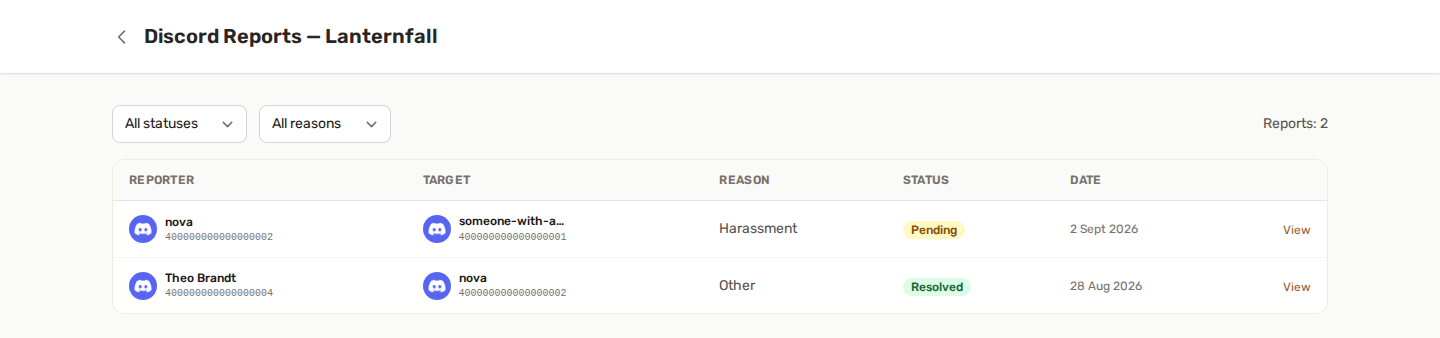
📥 Meldungsseite im Panel
Auf der Seite Meldungen kann das Team Meldungen im Web-Panel prüfen und verwalten.
Das Team kann:
- Meldungen durchsuchen
- Nach Status oder Grund filtern
- Den Verlauf der Meldung ansehen
- Nachrichten-Schnappschüsse lesen
- Der meldenden Person antworten
- Den Status ändern
- Eine interne Team-Notiz hinzufügen
- Den Verlauf als Markdown oder HTML exportieren
- Eine Meldung löschen, sofern erlaubt
🔄 Bidirektionale Synchronisierung
Nachrichten und Statusänderungen können zwischen Discord und dem Panel synchronisiert werden.
Beispiele:
- Eine Antwort des Teams aus dem Panel erscheint im Discord-Meldungskanal.
- Eine Nachricht im Discord-Meldungskanal erscheint im Verlauf im Panel.
- Statusänderungen werden auf beiden Seiten aktualisiert.
So kann das Team dort arbeiten, wo es am liebsten möchte.
ℹ️ Befehl /info
Das Team kann mit dem Befehl /info Moderationskontext zu einem Nutzer nachschlagen.
Er kann Informationen zeigen wie:
- Datum der Kontoerstellung
- Datum des Serverbeitritts
- Zusammenfassung der Meldungen
- Zusammenfassung der Sanktionen
- Jüngster Moderationsverlauf
📧 E-Mail-Benachrichtigungen
Je nach Einstellungen und Rollen kann YAWBDB E-Mail-Benachrichtigungen bei neuen Meldungen oder Antworten auf Meldungen senden.
Nutzer können die entsprechenden E-Mail-Einstellungen in ihrem Profil steuern.
👍 Empfohlene Einrichtung
- Aktiviere Discord-Meldungen.
- Konfiguriere die Kategorie oder das Kanalverhalten für Meldungen.
- Wähle die Team-Rollen aus.
- Konfiguriere bei Bedarf eine Rolle, die erwähnt werden soll.
- Lege das tägliche Meldungslimit fest.
- Sende eine Testmeldung.
💡 Best Practices
- Halte Meldungskanäle privat.
- Nutze interne Notizen für Kontext, der nur das Team betrifft.
- Löse oder weise Meldungen ab, wenn sie erledigt sind.
- Lass alte Meldungen nicht für immer offen.
- Setze Sanktionen mit Bedacht ein und prüfe die Belege, bevor du handelst.