Das YAWBDB-Dashboard ist der zentrale Ort, an dem du deine Discord-Server, Funktionen, Teammitglieder, Benachrichtigungen und Kontoeinstellungen verwaltest.
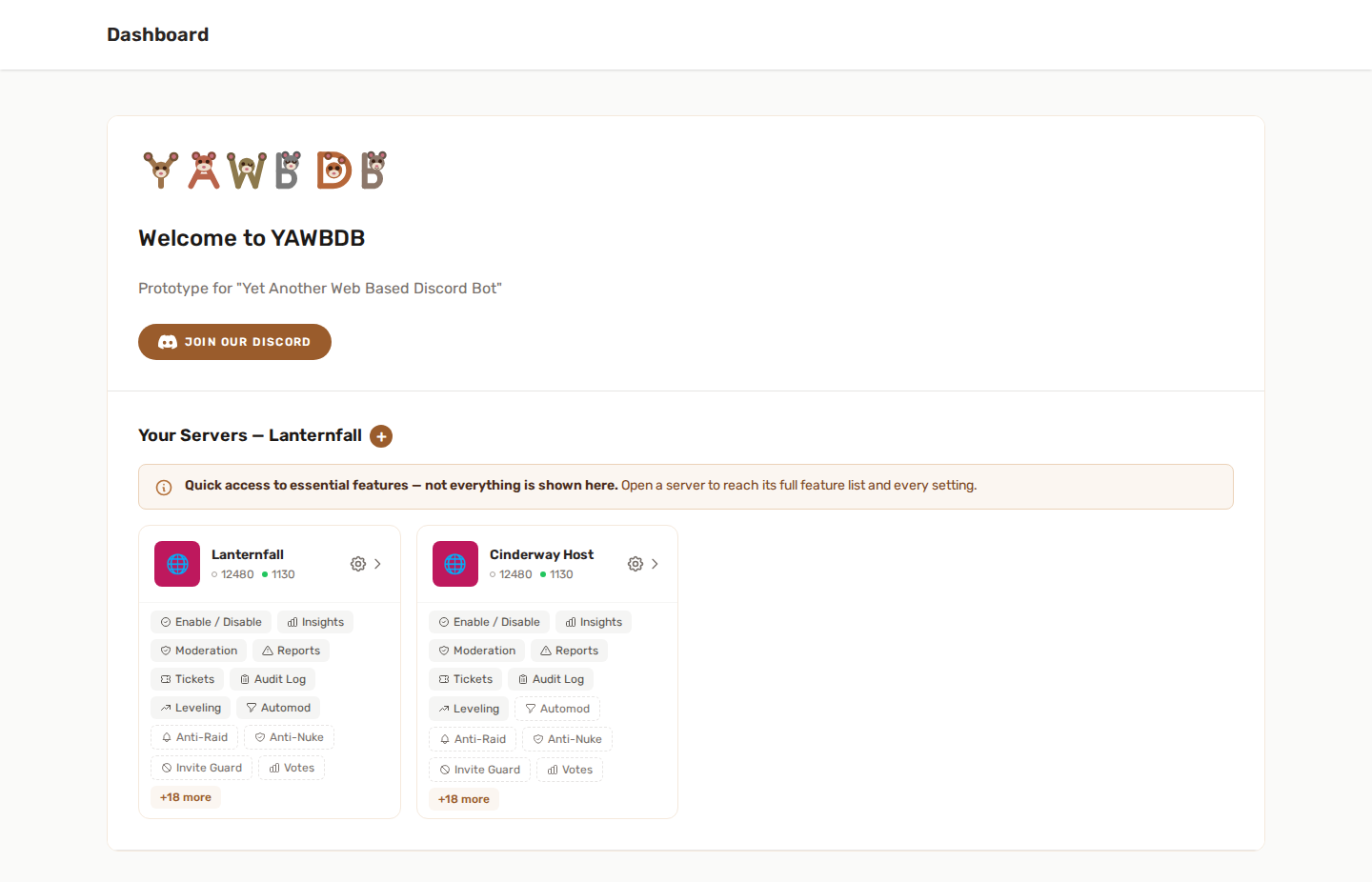
🖥️ Überblick über das Dashboard
Nach der Anmeldung zeigt dein Dashboard die Discord-Server, die mit deinem YAWBDB-Konto oder Team verbunden sind.
Jeder Server erscheint als Karte mit Schnellaktionen. Je nach deinen Berechtigungen und den aktivierten Funktionen siehst du Schaltflächen wie:
- Funktionen - Serverfunktionen aktivieren und konfigurieren
- Moderation - Sanktionen und Verlauf verwalten
- Meldungen - Discord-Meldungen prüfen
- Tickets - Support-Tickets verwalten
- Leveling - XP und Belohnungen konfigurieren
- Automod - Regeln für die automatische Moderation erstellen
- Entfernen - den Server von YAWBDB trennen
🧭 Navigationsleiste
Die Navigationsleiste bietet Zugang zu plattformweiten Bereichen wie:
- Dashboard
- Chat
- Freunde
- Wiki
- Admin- oder Backoffice-Seiten, wenn dein Konto Zugriff hat
- Benachrichtigungsglocke
- Profil und Kontoeinstellungen
Einige Einträge erscheinen nur, wenn dein Konto die erforderliche Rolle hat oder die Funktion für dich relevant ist.
🗂️ Serverseiten
Die meisten Server-Werkzeuge sind in eigene Seiten gegliedert, statt hinter Discord-Befehlen versteckt zu sein.
Zum Beispiel:
- Leveling hat eine eigene Konfigurations- und Ranglistenseite.
- Automod hat einen eigenen Regel-Editor.
- Moderation hat eine Mitgliedersuche und den Sanktionsverlauf.
- Meldungen und Tickets haben Listenseiten und Detailseiten.
So können Server-Teams leichter zusammenarbeiten, ohne Zugriff auf den Code oder die Konfigurationsdateien des Bots zu brauchen.
👤 Profilmenü
Dein Profilmenü enthält persönliche Einstellungen und Werkzeuge für Nutzer.
Je nach Konto findest du:
- Profileinstellungen
- Verknüpfte Konten
- Einstellungen für E-Mail-Benachrichtigungen
- Meine Meldungen
- Meine Tickets
- Abmelden
Wenn dein Discord-Konto verknüpft ist, kann YAWBDB dein Panel-Konto mit Discord-Meldungen, Tickets, Einsprüchen und anderen Discord-basierten Funktionen verbinden.
🔔 Benachrichtigungsglocke
Die Benachrichtigungsglocke bündelt wichtige Neuigkeiten an einem Ort.
Sie kann Folgendes zeigen:
- Plattform-Ankündigungen
- Ungelesene Chat-Nachrichten
- Freundschaftsanfragen
- Neuigkeiten zu Support-Tickets
- Benachrichtigungen zu Meldungen oder Tickets für das Team
- Moderationsbezogene Hinweise
Die Glocke berücksichtigt Rollen, sie zeigt also nur, was für dein Konto relevant ist.
🌗 Design
Wähle in deinem Konto System, Hell, Dunkel oder Mitternacht. System folgt deinem Gerät; die anderen drei bleiben fest, bis du sie wieder änderst.
🌍 Sprache
Das Dashboard ist vollständig mehrsprachig. Wähle deine Sprache in der Sprachauswahl der Navigationsleiste, und das ganze Panel wechselt sofort - deine Wahl wird für das nächste Mal gespeichert. Wenn deine Sprache noch nicht vollständig übersetzt ist, fällt alles Fehlende auf Englisch zurück.
Deutlich mehr vom Panel erscheint jetzt in deiner Sprache als zuvor: Einträge im Aktivitätsprotokoll, die ab jetzt geschrieben werden, Meldungen bei Anmeldung und Registrierung, Validierungsfehler, Sanktionstypen und die Standard-Teamrollen folgen alle der Sprache deines Kontos, nicht nur die Hauptseiten.
Auch die E-Mails folgen derselben Wahl. Adressbestätigung, Passwort-Zurücksetzung, Benachrichtigungen zu Tickets und Meldungen, Entscheidungen zu Einsprüchen und die Nachricht „Dein Export ist fertig“ werden alle in der Sprache geschrieben, die für dein Konto eingestellt ist - unabhängig davon, in welcher Sprache der Server selbst läuft.
🔑 Berechtigungen
Nicht jeder Nutzer sieht dasselbe Dashboard.
Der Zugriff hängt ab von:
- Deiner Teamrolle auf dem Server
- Deiner Plattformrolle, falls vorhanden
- Ob dein Discord-Konto verknüpft ist
- Ob die Funktion aktiviert ist
Wenn du etwas nicht sehen oder bearbeiten kannst, bitte den Server-Inhaber oder einen Team-Admin, deine Berechtigungen zu prüfen.
🔒 E-Mail-Bestätigung
Aus Sicherheitsgründen muss jedes Konto seine E-Mail-Adresse bestätigen, bevor es das Dashboard nutzen kann - klicke auf den Link in der E-Mail, die du nach der Registrierung erhältst (das Panel bietet bei Bedarf eine Schaltfläche zum erneuten Senden). Konten, die über die Anmeldung mit Discord erstellt wurden, sind bereits bestätigt.