Mit Reaktionsrollen weisen sich deine Mitglieder selbst Rollen zu, indem sie auf eine Nachricht reagieren oder auf eine Schaltfläche klicken. Die Panels erstellst und veröffentlichst du komplett im Web-Dashboard.
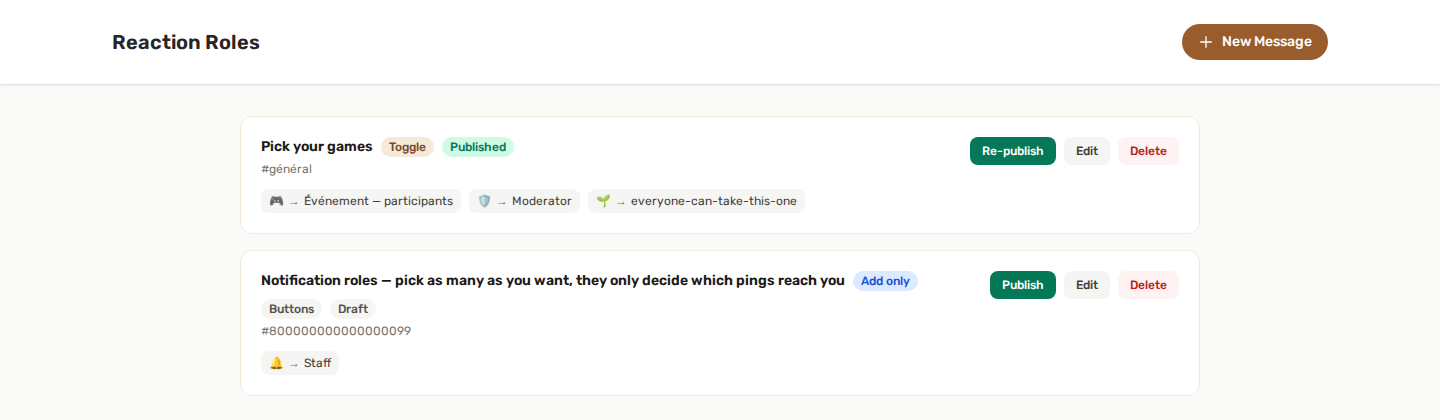
🎭 So funktioniert es
- Öffne die Seite Reaktionsrollen und erstelle ein Panel.
- Schreibe den Nachrichteninhalt und wähle einen Discord-Kanal.
- Ordne Emojis Rollen zu.
- Wähle einen Modus und ob Schaltflächen oder Reaktionen genutzt werden.
- Klicke auf Veröffentlichen - YAWBDB veröffentlicht die Nachricht sofort in Discord.
Wenn du später den Kanal oder den Inhalt änderst, löscht der Bot automatisch die alte Nachricht und veröffentlicht eine aktualisierte an der richtigen Stelle.
⚙️ Modi
Vier Modi steuern, was passiert, wenn ein Mitglied reagiert oder die Reaktion wieder entfernt.
➕ Nur hinzufügen
Eine Reaktion vergibt die Rolle. Das Entfernen der Reaktion bewirkt nichts.
🔁 Umschalten
Eine Reaktion vergibt die Rolle. Das Entfernen der Reaktion nimmt sie wieder weg.
🎯 Einmalig
Immer nur eine Rolle. Wer die Reaktion wechselt, verliert die vorherige Rolle und erhält die neue.
Nützlich für Farb- oder Teamrollen, von denen ein Mitglied jeweils nur eine haben soll.
✅ Verifizierung
Eine Reaktion vergibt die Rolle dauerhaft. Sie kann nie selbst wieder entfernt werden.
Nützlich für die Annahme der Regeln - sobald ein Mitglied reagiert hat, gehört ihm die Rolle und bleibt.
🔘 Schaltflächen oder Reaktionen
Jedes Panel kann entweder Emoji-Reaktionen oder Discord-Schaltflächen nutzen.
- Der Schaltflächen-Modus ersetzt Reaktionen durch anklickbare Komponenten, jeweils mit dem Emoji und dem Rollennamen beschriftet.
- Bis zu 25 Rollen pro Panel (5 Reihen mit je 5 Schaltflächen).
- Die Bestätigung ist ephemeral - nur das Mitglied, das geklickt hat, sieht sie.
- Alle vier Modi funktionieren mit beiden Varianten.
🗂️ Panels verwalten
Jedes Panel zeigt den Status Entwurf oder Veröffentlicht.
- Panels bleiben Entwürfe, bis du sie ausdrücklich veröffentlichst - nützlich, um Inhalte vorzubereiten, bevor sie live gehen.
- Du kannst pro Server mehrere Panels erstellen, jedes für einen anderen Kanal, mit eigenen Rollen und eigenem Modus.
⚠️ Rollenhierarchie
Damit der Bot eine Rolle zuweisen kann, muss seine höchste Rolle in der Rollenliste deines Servers über den Rollen stehen, die er verwaltet.
Wenn Mitglieder reagieren, aber keine Rolle vergeben wird, ist das fast immer die Ursache. Siehe die Fehlerbehebungsseite zu den Bot-Berechtigungen.
👍 Empfohlene Einrichtung
- Erstelle ein Panel und schreibe eine klare Nachricht, die erklärt, was jede Reaktion bewirkt.
- Ordne jedes Emoji oder jede Schaltfläche einer Rolle zu.
- Wähle einen Modus, der zum Anwendungsfall passt (Umschalten für Opt-in-Rollen, Einmalig für „eine von mehreren“, Verifizierung für Regeln).
- Stelle sicher, dass die Rolle des Bots über den Rollen steht, die du vergibst.
- Veröffentliche und teste dann, indem du selbst reagierst.
💡 Best Practices
- Nutze den Modus Verifizierung als Tor zur Annahme der Regeln.
- Nutze den Modus Einmalig für sich gegenseitig ausschließende Rollen wie Regionen oder Farben.
- Bevorzuge Schaltflächen für saubere, beschriftete Panels; nutze Reaktionen für eine lockerere Optik.
- Halte pro Thema (Rollen, Farben, Benachrichtigungen) ein Panel, statt eines riesigen Panels.