Tepki Rolleri, üyelerinizin bir mesaja tepki vererek veya bir düğmeye tıklayarak kendilerine rol atamasını sağlar. Panelleri tamamen web panelinden oluşturur ve yayınlarsınız.
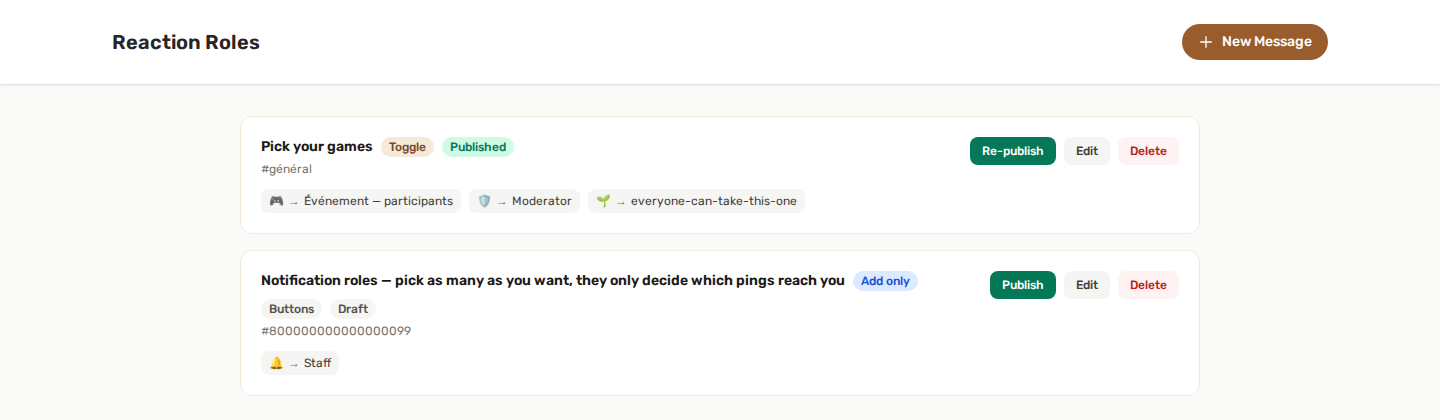
🎭 Nasıl çalışır
- Tepki Rolleri sayfasını açın ve bir panel oluşturun.
- Mesaj içeriğini yazın ve bir Discord kanalı seçin.
- Emojileri rollerle eşleştirin.
- Bir mod seçin ve düğmeler mi yoksa tepkiler mi kullanılacağına karar verin.
- Yayınla'ya tıklayın: YAWBDB mesajı anında Discord'a gönderir.
Kanalı veya içeriği daha sonra değiştirirseniz bot eski mesajı otomatik olarak siler ve güncellenmiş olanı doğru yerde yayınlar.
⚙️ Modlar
Bir üye tepki verdiğinde veya tepkiyi geri aldığında ne olacağını dört mod belirler.
➕ Yalnızca ekle
Tepki vermek rolü verir. Tepkiyi kaldırmak hiçbir şey yapmaz.
🔁 Geçiş
Tepki vermek rolü verir. Tepkiyi kaldırmak rolü geri alır.
🎯 Benzersiz
Aynı anda yalnızca bir rol. Tepkiyi değiştirmek önceki rolü kaldırır ve yenisini verir.
Bir üyenin aynı anda yalnızca birini taşıması gereken renk veya takım rolleri için kullanışlıdır.
✅ Doğrula
Tepki vermek rolü kalıcı olarak verir. Asla kendi kendine kaldırılamaz.
Kuralların kabulü için kullanışlıdır: üye tepki verdiğinde rol onundur ve öyle kalır.
🔘 Düğmeler ve tepkiler
Her panel, emoji tepkilerini ya da Discord düğmelerini kullanabilir.
- Düğme modu tepkilerin yerine, her biri emoji ve rol adıyla etiketlenmiş tıklanabilir bileşenler koyar.
- Panel başına en fazla 25 rol (5 satır, her satırda 5 düğme).
- Onay geçicidir (ephemeral): yalnızca tıklayan üye görür.
- Dört mod da her iki stille çalışır.
🗂️ Panelleri yönetme
Her panel bir Taslak veya Yayınlandı durumu gösterir.
- Paneller siz açıkça yayınlayana kadar taslak olarak kalır; içeriği yayına girmeden önce hazırlamak için kullanışlıdır.
- Sunucu başına birden fazla panel oluşturabilirsiniz; her biri farklı bir kanalı hedefler ve kendi rollerine ve moduna sahiptir.
⚠️ Rol hiyerarşisi
Botun bir rolü atayabilmesi için botun en yüksek rolünün, sunucunuzun rol listesinde yönettiği rollerin üstünde olması gerekir.
Üyeler tepki veriyor ama hiçbir rol verilmiyorsa bunun sebebi neredeyse her zaman budur. Bot İzinleri sorun giderme sayfasına bakın.
👍 Önerilen kurulum
- Bir panel oluşturun ve her tepkinin ne yaptığını açıklayan net bir mesaj yazın.
- Her emojiyi veya düğmeyi bir rolle eşleştirin.
- Kullanım durumuna uyan bir mod seçin (isteğe bağlı roller için Geçiş, birini seçmek için Benzersiz, kurallar için Doğrula).
- Botun rolünün dağıttığınız rollerin üstünde olduğundan emin olun.
- Yayınlayın, ardından kendiniz tepki vererek test edin.
💡 En iyi uygulamalar
- Kuralların kabulü için bir geçit olarak Doğrula modunu kullanın.
- Bölgeler veya renkler gibi birbirini dışlayan roller için Benzersiz modunu kullanın.
- Temiz, etiketli paneller için düğmeleri; daha gündelik bir görünüm için tepkileri tercih edin.
- Tek bir dev panel yerine her tema için (roller, renkler, bildirimler) bir panel tutun.