Bir özelliği etkinleştirdikten sonra, doğru çalışabilmesi için genellikle yapılandırmanız gerekir.
Her YAWBDB özelliğinin kendi ayarları vardır. Bazıları basit formlardır, diğerlerinin özel sayfaları veya görsel düzenleyicileri vardır.
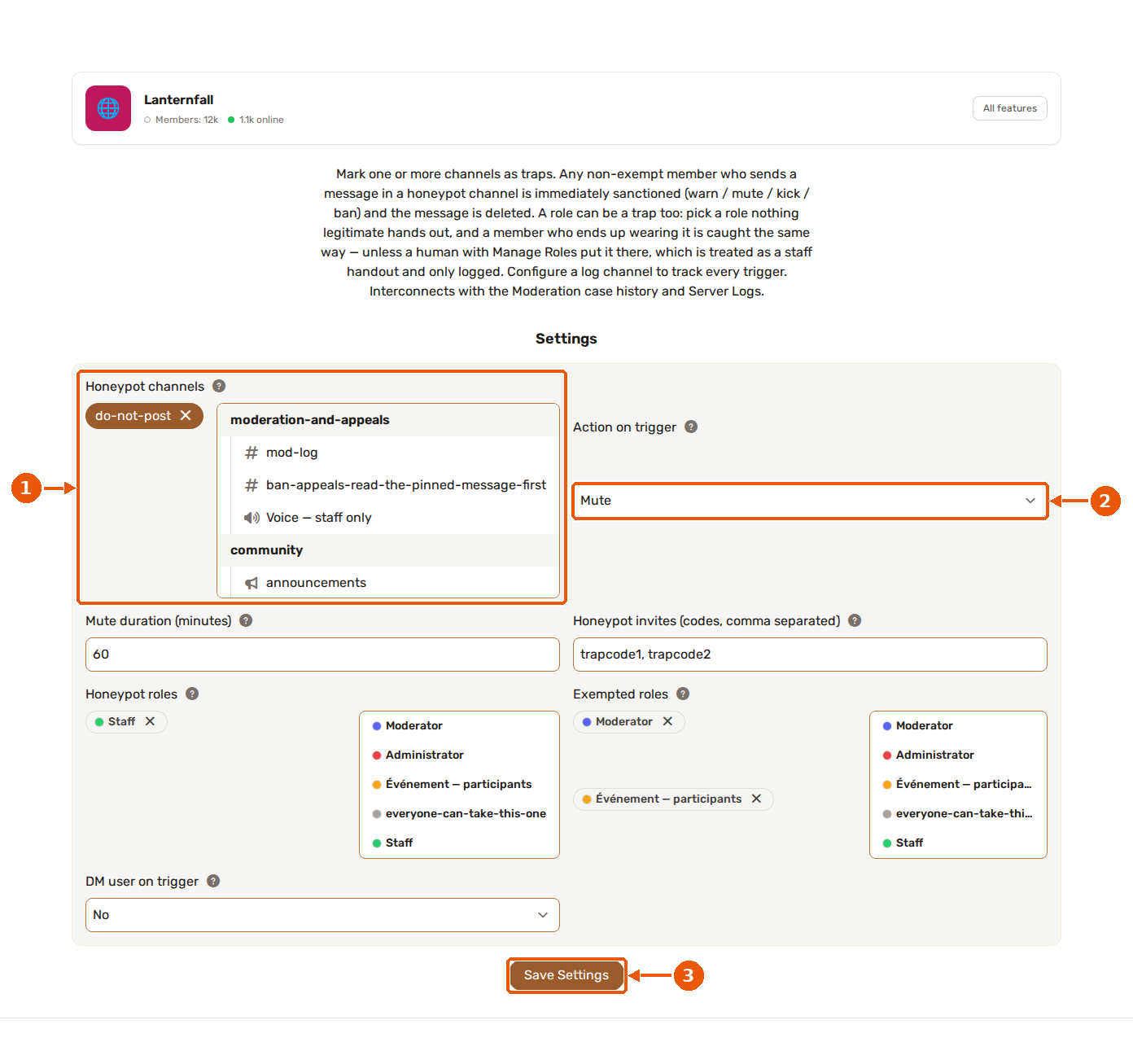
- Bir kanal seçici: kimlik yazmak yerine listeden seçin.
- Bir açılır liste davranışı seçer (burada tetiklenme sonrası uygulanan eylem).
- Ayarları kaydet, sayfadaki her şeyi saklar. Ona tıklayana kadar hiçbir şey saklanmaz.
⚙️ Bir özellik yapılandırmasını açın
Panelde:
- Sunucunuzu seçin.
- Özellikler'i açın.
- Etkinleştirdiğiniz özelliği bulun.
- Yapılandırma sayfasını açın.
Bazı sunucu kartları Seviyeler, Moderasyon, Raporlar, Biletler ve Automod gibi büyük özellikler için kısayollar da içerir.
🎛️ Yaygın ayar türleri
Özelliğe bağlı olarak şu gibi ayarlar görebilirsiniz:
#️⃣ Kanallar
Günlükler, bildirimler, sonuçlar, raporlar, talepler veya seviye atlama mesajları için kullanılır.
Örnekler:
- Moderasyon günlük kanalı
- Automod günlük kanalı
- Talepler kategorisi
- Raporlar kategorisi
- Seviye atlama duyuru kanalı
- Ses kaydı sonuç kanalı
🎭 Roller
Bir şeye kimin erişebileceğini veya kimin alacağını denetlemek için kullanılır.
Örnekler:
- Talepler için yetkili rolleri
- Raporlar için yetkili rolleri
- Moderasyon için susturma rolü
- Yeni talepler veya raporlarda etiketlenecek rol
- Otomatik Katılım Rolü
- Günün En İyi Üyesi rolü
- Seviye ödül rolleri
🔢 Sayılar
Sınırlar, oranlar, süreler, bekleme süreleri ve eşikler için kullanılır.
Örnekler:
- Kullanıcı başına günlük azami rapor sayısı
- Kullanıcı başına günlük azami talep sayısı
- XP bekleme süresi
- Baskın tespit penceresi
- Spam mesaj eşiği
- Asgari hesap yaşı
🎛️ Anahtarlar ve açılır listeler
Modları etkinleştirmek veya davranış seçmek için kullanılır.
Örnekler:
- Seviye atlama bildirim modu
- Automod eylem türü
- Bağlantı filtresi modu
- Susturma modu
- Özel yapay zeka uç noktasının etkin veya devre dışı olması
📄 Özel özellik sayfaları
Bazı özellikler basit bir ayar formu için fazla gelişmiştir.
Bunun yerine özel sayfalar kullanırlar:
- Seviyeler'in ayarları, ödül grafiği ve lider tablosu sayfaları vardır.
- Automod'un bir kural düzenleyicisi vardır.
- Moderasyon'un üye araması ve yaptırım geçmişi vardır.
- Raporlar ve Biletler'in liste ve ayrıntı görünümleri vardır.
- Wiki'nin bölümleri, sayfaları, düzenleyicisi ve geçmişi vardır.
💾 Değişiklikleri kaydedin
Bir özelliği düzenledikten sonra değişikliklerinizi her zaman kaydedin.
Bir özellik hemen güncellenmiş görünmüyorsa birkaç saniye bekleyin ve yeniden deneyin. Bazı bot tarafı hizmetler, performans için önbelleğe alınmış yapılandırma kullanır.
🧪 Yapılandırdıktan sonra test edin
Bir özelliği kaydettikten sonra basit bir eylemle test edin.
Örnekler:
- Seviyeler'i etkinleştirdikten sonra
/rankçalıştırın. - Bir Automod kuralını tetiklemesi gereken bir test mesajı gönderin.
/ticketile bir test talebi açın./reportile bir test raporu gönderin.- Önemli bir toplantı için Ses Kaydı'na güvenmeden önce bir test ses kanalı kullanın.
🧘 Başta fazla yapılandırmaktan kaçının
Basit bir yapılandırmayla başlayın, çalıştığını doğrulayın, sonra karmaşıklık ekleyin.
Örneğin:
- Büyük bir Ödül Grafiği oluşturmadan önce Seviyeler'e temel XP ayarlarıyla başlayın.
- Her kural türünü etkinleştirmeden önce Automod'a bir iki kuralla başlayın.
- Erişimi genişletmeden önce Raporlar veya Biletler'e tek bir yetkili rolüyle başlayın.
Bu, sorun gidermeyi çok daha kolay hale getirir.