Depois de ativar um recurso, geralmente é preciso configurá-lo antes que ele funcione corretamente.
Cada recurso do YAWBDB tem as suas próprias configurações. Algumas são formulários simples, enquanto outras têm páginas dedicadas ou editores visuais.
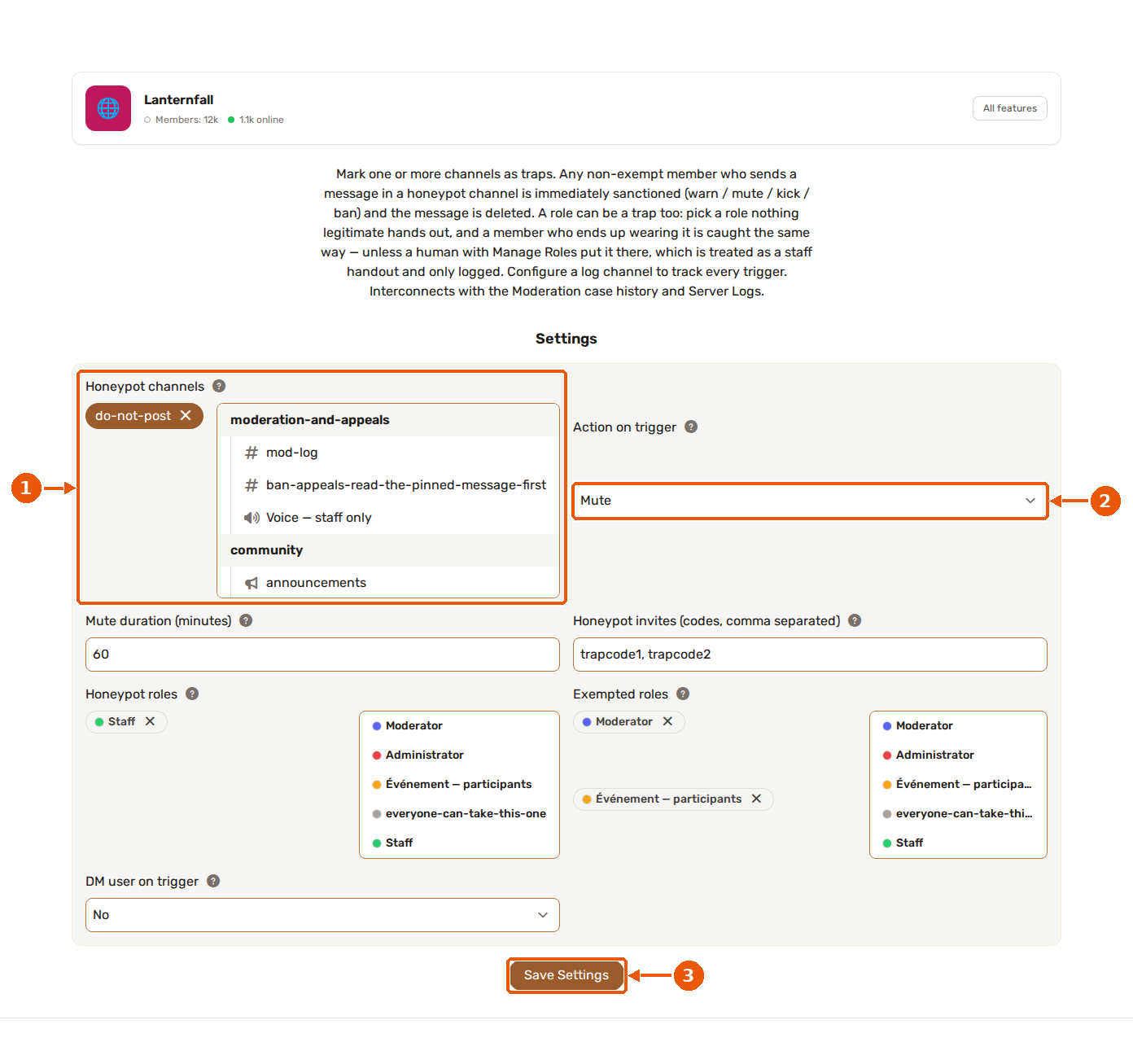
- Um seletor de canal: escolha na lista em vez de digitar um id.
- Um menu suspenso escolhe o comportamento (aqui, a ação tomada ao disparar).
- Salvar configurações armazena tudo o que está na página. Nada é guardado até você clicar nele.
⚙️ Abra a configuração de um recurso
No painel:
- Selecione o seu servidor.
- Abra Recursos.
- Encontre o recurso que você ativou.
- Abra a página de configuração dele.
Alguns cartões de servidor também incluem atalhos para recursos principais, como Níveis, Moderação, Denúncias, Tickets e Automod.
🎛️ Tipos comuns de configuração
Dependendo do recurso, você pode ver configurações como:
#️⃣ Canais
Usados para logs, notificações, resultados, denúncias, tickets ou mensagens de subida de nível.
Exemplos:
- Canal de log da moderação
- Canal de log do Automod
- Categoria de tickets
- Categoria de denúncias
- Canal de anúncio de subida de nível
- Canal de resultados da gravação de áudio
🎭 Cargos
Usados para controlar quem pode acessar ou receber algo.
Exemplos:
- Cargos da equipe para tickets
- Cargos da equipe para denúncias
- Cargo de silenciado para a moderação
- Cargo a mencionar em novos tickets ou denúncias
- Cargo automático ao entrar
- Cargo de Melhor Membro do Dia
- Cargos de recompensa de nível
🔢 Números
Usados para limites, taxas, durações, tempos de espera e limiares.
Exemplos:
- Máximo de denúncias por usuário por dia
- Máximo de tickets por usuário por dia
- Tempo de espera do XP
- Janela de detecção de raid
- Limiar de mensagens de spam
- Idade mínima da conta
🎛️ Interruptores e menus suspensos
Usados para ativar modos ou escolher comportamentos.
Exemplos:
- Modo de notificação de subida de nível
- Tipo de ação do Automod
- Modo do filtro de links
- Modo de silenciamento
- Endpoint de IA personalizado ativado ou desativado
📄 Páginas dedicadas dos recursos
Alguns recursos são avançados demais para um simples formulário de configurações.
Eles usam páginas dedicadas:
- Os Níveis têm páginas de configurações, gráfico de recompensas e ranking.
- O Automod tem um editor de regras.
- A Moderação tem busca de membros e histórico de sanções.
- As Denúncias e os Tickets têm visões de lista e de detalhe.
- O Wiki tem seções, páginas, editor e histórico.
💾 Salve as alterações
Sempre salve as alterações depois de editar um recurso.
Se um recurso não parecer atualizar de imediato, espere alguns segundos e tente de novo. Alguns serviços do lado do bot usam configuração em cache por desempenho.
🧪 Teste depois de configurar
Depois de salvar um recurso, teste-o com uma ação simples.
Exemplos:
- Execute
/rankdepois de ativar os Níveis. - Envie uma mensagem de teste que deva disparar uma regra do Automod.
- Abra um ticket de teste com
/ticket. - Envie uma denúncia de teste com
/report. - Use um canal de voz de teste antes de depender da Gravação de áudio em uma reunião importante.
🧘 Evite configurar demais no começo
Comece com uma configuração simples, confirme que funciona e só então acrescente complexidade.
Por exemplo:
- Comece os Níveis com configurações básicas de XP antes de montar um grande Gráfico de recompensas.
- Comece o Automod com uma ou duas regras antes de ativar todos os tipos de regra.
- Comece as Denúncias ou os Tickets com um único cargo de equipe antes de ampliar o acesso.
Isso torna a solução de problemas muito mais fácil.