機能を有効にしたら、通常は、正しく動作させるために設定が必要です。
YAWBDBの各機能には、それぞれ固有の設定があります。簡単なフォームのものもあれば、専用のページやビジュアルエディターを持つものもあります。
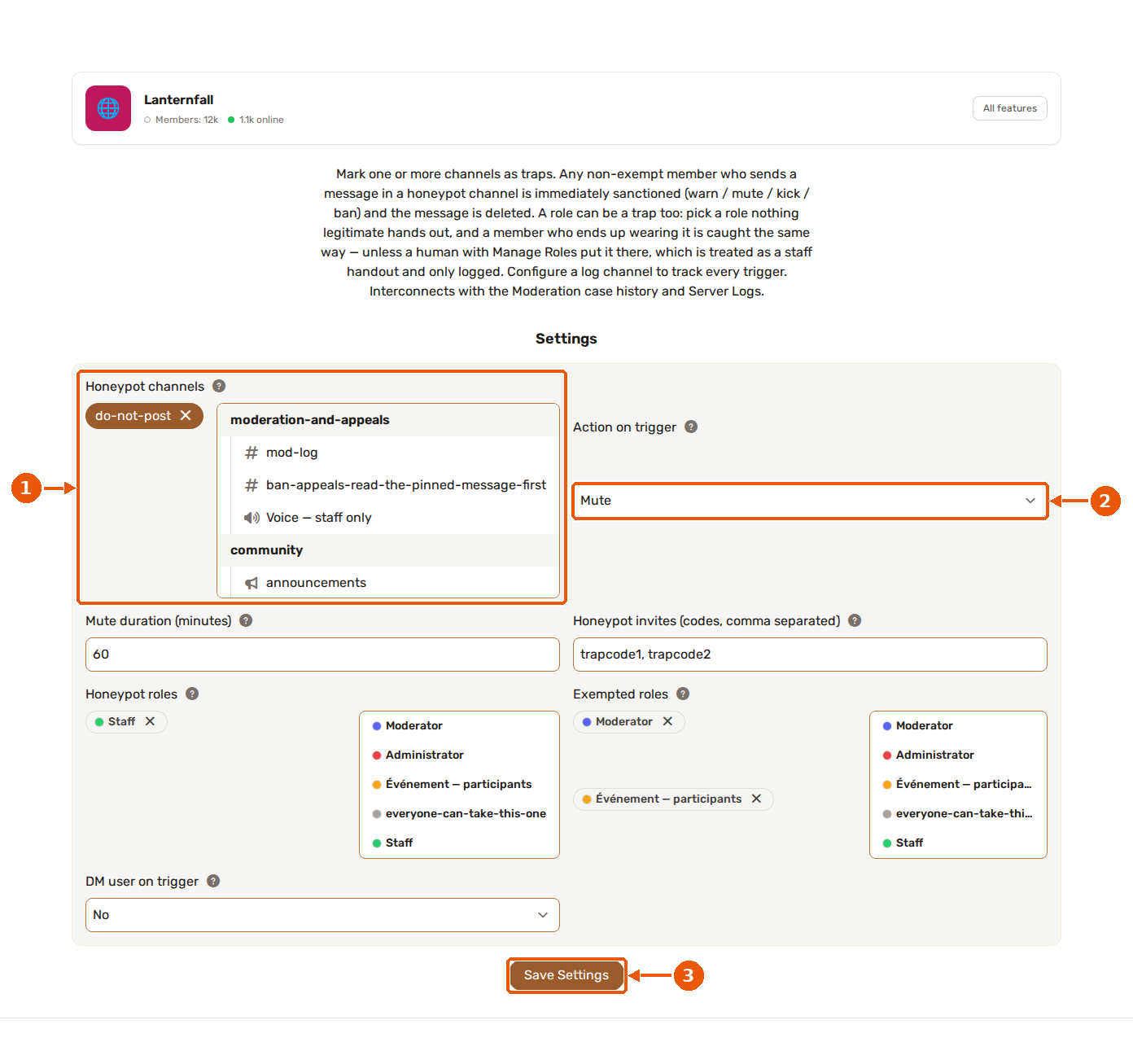
- チャンネルピッカー: IDを入力するのではなく、一覧から選びます。
- ドロップダウンで動作を選びます(ここでは、トリガー時のアクションです)。
- 設定を保存で、ページのすべてが保存されます。クリックするまで、何も保持されません。
⚙️ 機能の設定を開く
ダッシュボードから、次のように進みます。
- サーバーを選びます。
- 機能を開きます。
- 有効にした機能を探します。
- その設定ページを開きます。
サーバーカードによっては、レベリング、モデレーション、レポート、チケット、自動モデレートなどの主要な機能へのショートカットも含まれています。
🎛️ よくある設定の種類
機能によって、次のような設定が表示されます。
#️⃣ チャンネル
ログ、通知、結果、レポート、チケット、レベルアップのメッセージに使われます。
例:
- モデレーションのログチャンネル
- 自動モデレートのログチャンネル
- チケットのカテゴリー
- レポートのカテゴリー
- レベルアップのお知らせチャンネル
- 音声録音の結果チャンネル
🎭 ロール
誰がアクセスできるか、または何かを受け取れるかを制御するために使われます。
例:
- チケットのスタッフのロール
- レポートのスタッフのロール
- モデレーション用のミュートロール
- 新しいチケットやレポートでメンションするロール
- 自動参加ロール
- デイリートップメンバーのロール
- レベル報酬のロール
🔢 数値
上限、レート、期間、クールダウン、しきい値に使われます。
例:
- 1人あたりの1日の最大レポート数
- 1人あたりの1日の最大チケット数
- XPのクールダウン
- レイド検出の期間
- スパムメッセージのしきい値
- アカウントの最低経過日数
🎛️ トグルとドロップダウン
モードを有効にしたり、動作を選んだりするために使われます。
例:
- レベルアップ通知のモード
- 自動モデレートのアクションの種類
- リンクフィルターのモード
- ミュートのモード
- カスタムAIエンドポイントの有効または無効
📄 専用の機能ページ
一部の機能は、簡単な設定フォームでは扱いきれないほど高度です。
そうした機能には、代わりに専用のページがあります。
- レベリングには、設定、報酬グラフ、リーダーボードのページがあります。
- 自動モデレートには、ルールエディターがあります。
- モデレーションには、メンバー検索と処分履歴があります。
- レポートとチケットには、一覧と詳細の表示があります。
- Wikiには、セクション、ページ、エディター、履歴があります。
💾 変更を保存する
機能を編集したら、必ず変更を保存してください。
機能がすぐに更新されないように見える場合は、数秒待ってからもう一度試してください。botの一部のサービスは、パフォーマンスのために、キャッシュされた設定を使っています。
🧪 設定後にテストする
機能を保存したら、簡単な操作でテストしましょう。
例:
- レベリングを有効にしたあと、
/rankを実行する。 - 自動モデレートのルールが反応するはずのテストメッセージを送る。
/ticketでテストのチケットを開く。/reportでテストの通報を送る。- 重要な会議で音声録音に頼る前に、テスト用のボイスチャンネルを使う。
🧘 最初から設定しすぎない
まずはシンプルな設定から始めて、動作を確認してから、複雑にしていきましょう。
たとえば、次のようにします。
- 大きな報酬グラフを作る前に、基本的なXPの設定でレベリングを始める。
- すべてのルールの種類を有効にする前に、1つか2つのルールで自動モデレートを始める。
- アクセスを広げる前に、スタッフのロール1つでレポートやチケットを始める。
そうすると、トラブルシューティングがずっと簡単になります。