Starboardは、コミュニティの最高のメッセージを目立たせます。メッセージが十分な数の星のリアクションを集めると、ボットがそれを専用のStarboardチャンネルに再投稿し、リアルタイムの星の数と元のメッセージへのリンクを付けます。
⭐ 使い方
- Starboardを有効にして、機能の設定でStarboardチャンネルを選びます。
- メンバーが、星の絵文字(デフォルトは⭐)で、任意のメッセージにリアクションします。
- メッセージがしきい値に達すると、ボットがそれをStarboardチャンネルに再投稿します。
- 星の数は、メンバーがリアクションを追加または取り消すのに合わせて、リアルタイムで更新されます。しきい値を下回ると、その投稿は削除されます。
この機能を使うには、Starboardチャンネルの設定が必須です。
⚙️ オプション
| オプション | 内容 |
|---|---|
| Starboardチャンネル | スター付きメッセージが再投稿される場所です。必須です。 |
| 星の絵文字 | 数えられるリアクションです。デフォルトは⭐で、サーバーのカスタム絵文字も使えます。 |
| 星のしきい値 | メッセージが投稿されるまでに必要な星の数です(デフォルトは3)。 |
| 自分の投稿へのスターを許可 | メッセージの投稿者自身の星を、合計に含めるかどうかです。 |
| 無視するチャンネル | これらのチャンネルのメッセージは、Starboardには送られません。 |
📊 リーダーボード
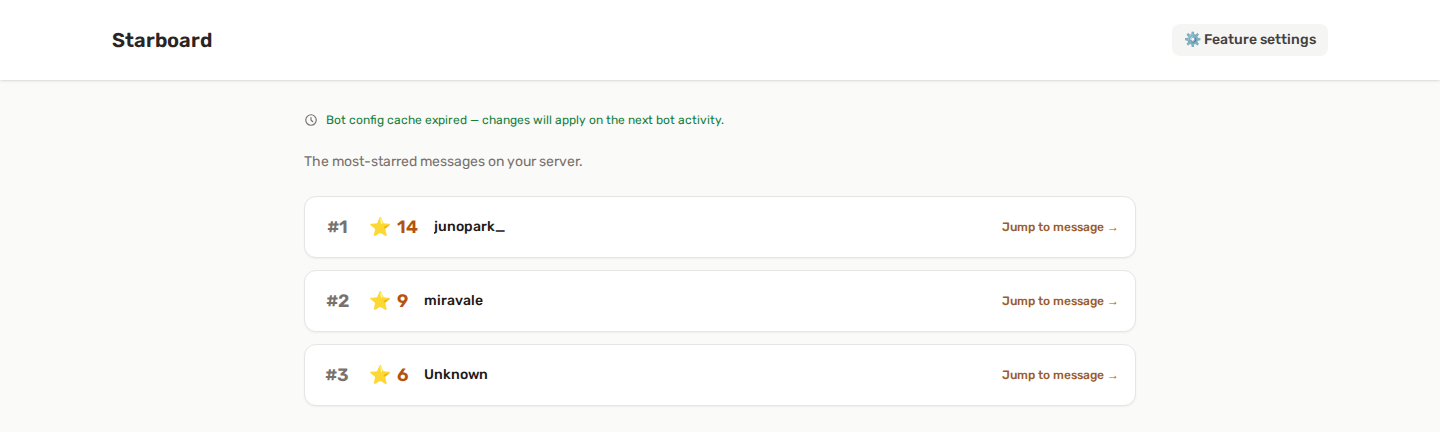
パネルのStarboardページには、最も多くの星を集めたメッセージが、星の数順に表示され、それぞれに元のメッセージへ移動するためのリンクが付いています。
✅ 権限
Starboardに必要なのは、基本のボット権限(View Channels、Send Messages、Embed Links)と、リアクションを読み取る権限だけです。ボットは自分のメッセージを再投稿して更新するので、Manage Messages権限は不要です。機能ごとの権限をご覧ください。
💡 ベストプラクティス
- サーバーの規模に合ったしきい値を選んでください。低すぎるとすべてにスターが付き、高すぎると何も付きません。3〜5から始めて、調整してください。
- ハイライトをすっきり保つため、読み取り専用の専用チャンネル
#starboardを使ってください。 - 活発すぎるチャンネルや、話題から外れたチャンネルは無視するチャンネルに追加して、Starboardの意味を保ってください。
- メンバーが自分のメッセージを水増しできないよう、自分の投稿へのスターを許可はオフのままにしてください。