埋め込みビルダーを使うと、パネルから本物のDiscordの埋め込みを作成でき、メンバーに実際にどう見えるかをライブプレビューで確認できます。完成したらチャンネルに投稿することも、再利用できるテンプレートとして保存することもできます。
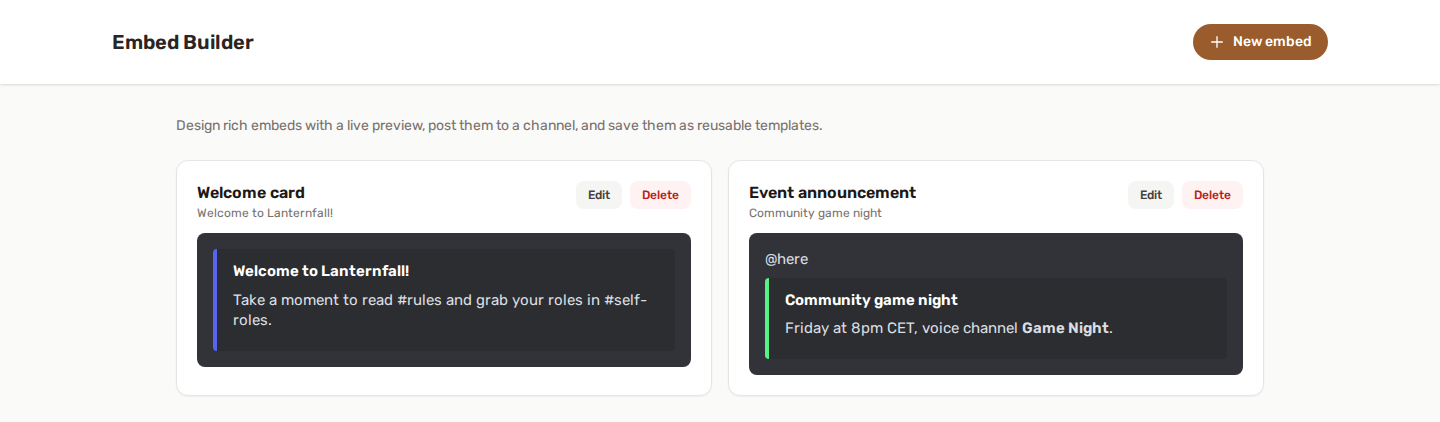
🎨 使い方
- 埋め込みビルダーを有効にして、埋め込みビルダーのページを開きます。
- 新しい埋め込みをクリックし、名前を付けて作成します。右側のプレビューは、入力に合わせて更新されます。
- テンプレートとして保存するか、チャンネルを選んで今すぐ送信を押します。
すべてパネルから管理します。この機能にスラッシュコマンドはありません。
🧱 埋め込みに含められるもの
| パーツ | 補足 |
|---|---|
| 色 | 左側のバーの色です。カラーピッカーか、プリセットから選べます。 |
| 作成者 | 上部の小さな行で、任意でアイコンも付けられます。 |
| タイトル | 太字の見出しです。タイトルのリンクを追加すると、クリックできるようになります。 |
| 説明 | メインのテキストです。マークダウンに対応しています。 |
| フィールド | 最大25個です。それぞれ名前と値があり、インラインにチェックを入れると横並びになります(Discordは1行に最大3つまで収まります)。↑ ↓ ボタンで並べ替えられます。 |
| 画像 | 下部に表示される大きな画像です。 |
| サムネイル | 右上に表示される小さな画像です。 |
| フッター | 下部の小さなテキストで、任意でアイコンも付けられます。 |
| タイムスタンプ | フッターの横に、送信した時刻を追加します。 |
埋め込みの上のメッセージも書けます。通常のメッセージとして投稿されるプレーンテキストで、ロールのメンションや短い導入文に便利です。
画像とアイコンはURLで指定します。ファイルは、公開された場所(画像ホスティング、CDN、Discordから到達できるリンク)に置かれている必要があります。
Discordの制限は、入力中に適用されます。タイトルは256文字、説明は4000文字、フィールドの値は1024文字までで、埋め込み全体ではタイトル、説明、フッター、作成者名、すべてのフィールドを合わせて6000文字までです。エディタの下の文字数カウンターは、保存する前に赤くなります。
✍️ 埋め込みでのマークダウン
説明とフィールドの値では、Discordのマークダウンが使えます。
| 記法 | 結果 |
|---|---|
**bold** |
太字 |
*italic* |
斜体 |
__underline__ |
下線 |
~~strike~~ |
|
`code` |
インラインコード |
```block``` |
コードブロック |
[text](https://example.com) |
リンク |
リンクが使えるのは、説明とフィールドの値の中だけです。タイトルでは使えず(代わりにタイトルのリンク欄を使ってください)、フッターでも使えません。これはDiscordの制限です。
💾 テンプレート
埋め込みを保存すると、サーバーに保持され、後で再利用したり調整したりできます。各テンプレートには、一意の名前が付きます。
- 編集: エディタで開き直します。
- 削除: テンプレートを削除します。すでにDiscordに投稿されたメッセージには影響しません。
- 今すぐ送信: 保存済みかどうかにかかわらず、今エディタにある内容を投稿します。テンプレート一覧を散らかさずに、単発のお知らせを送れます。
この方法で送信されたメッセージは、@everyone や @here に通知を送りません。埋め込みの上のメッセージに書いたロールやメンバーへのメンションは、通常どおり届きます。
🔗 エディタが登場するほかの場所
パネルのほかの場所でも同じエディタが使われているので、使い方を覚えるのは一度で済みます。
- カスタムコマンド: 返信が埋め込みのコマンドは、フル機能のエディタとプレビューで作成します。
- 予約メッセージ: 予約メッセージには、プレーンテキストの代わりに、またはそれと一緒に埋め込みを付けられます。メッセージのフォームで埋め込みを添付にチェックを入れてください。
- 誕生日: 告知メッセージを、同じエディタで作成します。
埋め込みビルダーができる前に作成したコマンドは、以前とまったく同じように動作し続けます。開き直すと、新しいエディタで表示されるだけです。
🚀 保存済みの埋め込みから始める
上の3か所にはそれぞれ**「保存済みの埋め込みから始める」**があります。テンプレートを1つ選ぶと、その内容が出発点としてエディタに入力されます。
得られるのは独立したコピーです。あとから元のテンプレートを編集しても、それをもとに作った予約メッセージ、カスタムコマンドの返信、誕生日の告知は変わりません。どれも、選んだ時点のコピーをそれぞれ保持します。
✅ 権限
埋め込みビルダーに必要なのは、対象のチャンネルでの基本のボット権限(View Channels、Send Messages、Embed Links)だけです。機能ごとの権限をご覧ください。
埋め込みは投稿されるのに画像が表示されない場合は、Discord側からそのURLに到達できていません。公開されていて、HTTPSで配信されていることを確認してください。
💡 ベストプラクティス
- 繰り返し投稿するもの(ルール、イベント、スタッフの募集など)は、毎回書き直さずにテンプレートを作っておいてください。
- スケジュール、価格、メンバー表など、リスト状のものにはフィールドを使い、インラインにチェックを入れてきれいな列にしてください。
- 説明は短くして、詳細はフィールドに入れてください。埋め込みの中の長い文章は、通常のメッセージより読みにくくなります。
- 狭いウィンドウでもプレビューを確認してください。インラインのフィールドは、モバイルでは積み重なり方が変わります。