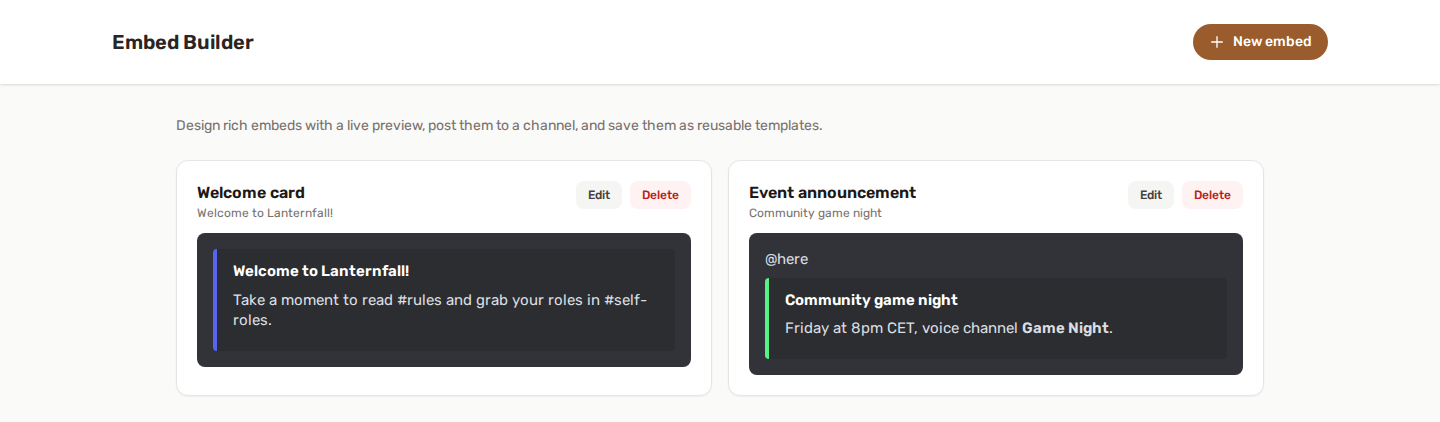
El Creador de embeds te permite componer embeds reales de Discord desde el panel, con una vista previa en vivo de exactamente lo que verán tus miembros, y después publicarlos en un canal o guardarlos como plantillas reutilizables.
🎨 Cómo funciona
- Activa Creador de embeds y abre la página Creador de embeds.
- Haz clic en Nuevo embed, ponle un nombre y compónlo. La vista previa de la derecha se actualiza mientras escribes.
- Guárdalo como plantilla, o elige un canal y pulsa Enviar ahora.
Todo se gestiona desde el panel: esta función no tiene comando de barra.
🧱 Qué puede contener un embed
| Parte | Notas |
|---|---|
| Color | La barra del lado izquierdo. Usa el selector o uno de los colores predefinidos. |
| Autor | Una línea pequeña en la parte superior, con un icono opcional. |
| Título | Encabezado en negrita. Añade un enlace del título para que se pueda hacer clic. |
| Descripción | El texto principal. Admite markdown. |
| Campos | Hasta 25. Cada uno tiene un nombre y un valor; marca En línea para colocarlos uno al lado de otro (Discord admite hasta tres por fila). Reordénalos con los botones ↑ ↓. |
| Imagen | Imagen grande en la parte inferior. |
| Miniatura | Imagen pequeña en la esquina superior derecha. |
| Pie de página | Texto pequeño en la parte inferior, con un icono opcional. |
| Marca de tiempo | Añade la hora de envío junto al pie de página. |
También puedes escribir un mensaje encima del embed: texto sin formato que se publica como un mensaje normal, útil para mencionar un rol o añadir una breve introducción.
Las imágenes y los iconos se indican como URL; el archivo tiene que estar alojado en algún lugar público (un servicio de alojamiento de imágenes, una CDN o cualquier enlace al que Discord pueda acceder).
Los límites de Discord se aplican mientras escribes. Un título tiene un máximo de 256 caracteres, una descripción de 4000, el valor de un campo de 1024 y el embed completo de 6000 caracteres sumando el título, la descripción, el pie de página, el nombre del autor y todos los campos. El contador de caracteres bajo el editor se pone en rojo antes de que llegues a guardar.
✍️ Markdown en un embed
La descripción y los valores de los campos admiten el markdown de Discord:
| Sintaxis | Resultado |
|---|---|
**negrita** |
negrita |
*cursiva* |
cursiva |
__subrayado__ |
subrayado |
~~tachado~~ |
|
`code` |
código en línea |
```block``` |
bloque de código |
[text](https://example.com) |
un enlace |
Los enlaces solo funcionan en la descripción y en los valores de los campos, no en el título (para eso usa el campo enlace del título) ni en el pie de página, que es una limitación de Discord.
💾 Plantillas
Guardar un embed lo conserva en el servidor para que puedas reutilizarlo o retocarlo más tarde. Cada plantilla tiene un nombre único.
- Editar: vuelve a abrirla en el editor.
- Eliminar: la borra. No afecta a los mensajes ya publicados en Discord.
- Enviar ahora: publica lo que haya en ese momento en el editor, guardado o no, para que puedas lanzar un anuncio puntual sin llenar tu lista de plantillas.
Los mensajes enviados de esta forma nunca mencionan a @everyone ni a @here. Las menciones de roles y de miembros que escribas en el mensaje encima del embed sí se envían con normalidad.
🔗 Dónde más aparece el editor
El mismo editor se usa en otras partes del panel, así que solo tienes que aprenderlo una vez:
- Comandos personalizados: un comando cuya respuesta es un embed se compone con el editor completo y la vista previa.
- Mensajes programados: un mensaje programado puede llevar un embed en lugar de texto sin formato, o junto a él. Marca Adjuntar un embed en el formulario del mensaje.
- Cumpleaños: el mensaje de anuncio se compone con el mismo editor.
Los comandos que creaste antes del Creador de embeds siguen funcionando exactamente igual; al volver a abrir uno, simplemente se muestra en el nuevo editor.
🚀 Partir de un embed guardado
Cada uno de los tres lugares anteriores ofrece "Partir de un embed guardado": elige una de tus plantillas y su contenido rellena el editor como punto de partida.
Lo que obtienes es una copia independiente. Editar después la plantilla original no cambia el mensaje programado, la respuesta del comando personalizado ni el anuncio de cumpleaños que partieron de ella: cada uno conserva su propia copia desde el momento en que la elegiste.
✅ Permisos
El Creador de embeds solo necesita los permisos básicos del bot (View Channels, Send Messages, Embed Links) en el canal de destino. Consulta Permisos por función.
Si un embed se publica pero las imágenes no se ven, las URL no son accesibles desde Discord: comprueba que sean públicas y se sirvan por HTTPS.
💡 Buenas prácticas
- Crea una plantilla para todo lo que publiques con frecuencia (reglas, eventos, solicitudes para el personal) en lugar de reescribirlo cada vez.
- Usa los campos para todo lo que sea como una lista (horarios, precios, plantillas de equipo) con En línea marcado para obtener columnas ordenadas.
- Mantén la descripción corta y pon el detalle en los campos; un muro de texto en un embed se lee peor que en un mensaje normal.
- Haz también la vista previa en una ventana estrecha: los campos en línea se apilan de otra forma en el móvil.