Las funciones de YAWBDB son modulares. Puedes activar solo las funciones que necesita tu servidor de Discord.
Activar una función la pone a disposición de tu servidor. La mayoría de las funciones también necesitan configuración antes de empezar a hacer algo.
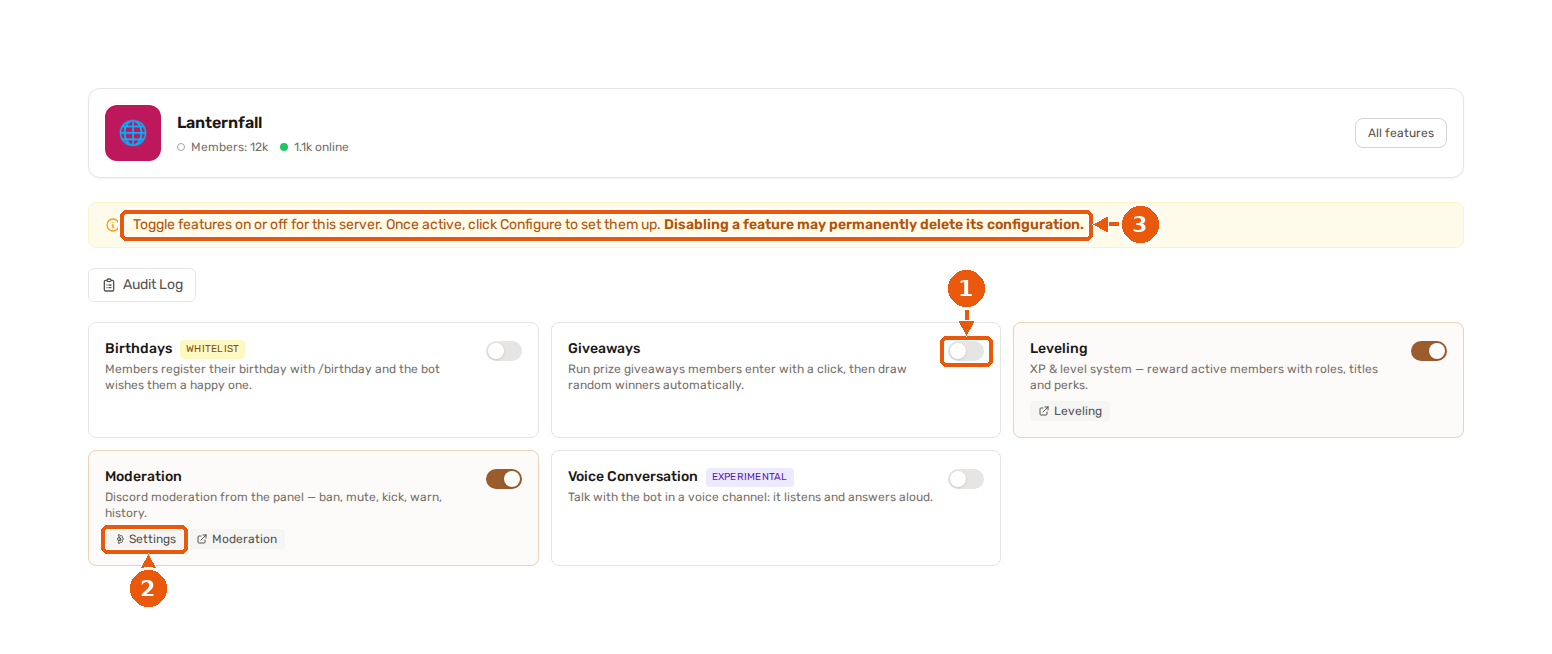
- El interruptor activa o desactiva una función para el servidor (Sorteos está desactivado aquí; Niveles y Moderación están activados).
- El enlace Configuración de una función activa abre su página de configuración.
- Lee este aviso antes de desactivar una función: su configuración puede eliminarse.
1️⃣ Paso 1 - Abre tu servidor
Desde el panel de control, busca el servidor que quieres configurar.
Haz clic en Funciones en la tarjeta del servidor.
2️⃣ Paso 2 - Elige una función
La página de Funciones lista las funciones disponibles para tu servidor.
Algunos ejemplos son:
- Niveles
- Automod
- Anti-Raid
- Moderación
- Reportes de Discord
- Tickets de Discord
- Respuestas de IA
- Random Bot Interactions
- Grabación de audio
- Auto Responder
- Votación
- Rol de unión automático
- Canal de reglas
Algunas funciones pueden aparecer como bloqueadas o en lista blanca si todavía están limitadas a servidores seleccionados.
3️⃣ Paso 3 - Activa la función
Usa el botón o el interruptor de activación de la función que quieras.
Una vez activada, la función queda conectada a la configuración de tu servidor.
Esto no siempre significa que la función esté totalmente lista. Por ejemplo, los Tickets de Discord todavía necesitan una categoría de tickets y roles del personal, Automod necesita reglas y Niveles necesita ajustes de XP.
4️⃣ Paso 4 - Abre la página de configuración
Tras activar la función, abre su página de configuración.
Según la función, puede ser:
- Un formulario de ajustes
- Una página de función dedicada
- Un editor visual
- Una interfaz de arrastrar y soltar
- Un diseño mixto con ajustes y configuración visual
5️⃣ Paso 5 - Guarda tus ajustes
Después de editar los ajustes, guarda la configuración.
El bot lee periódicamente la última configuración de la función desde el panel, así que los cambios deberían aplicarse automáticamente.
Cuando se rechaza un guardado
Los ajustes se comprueban contra lo que cada campo acepta realmente antes de que se guarde nada. Si algo no encaja, no se guarda absolutamente nada y el motivo aparece justo debajo del campo afectado, con un aviso rojo en la parte superior de la página.
Algunas de las comprobaciones que conviene conocer:
- Un ajuste de canal o de rol tiene que contener un id de Discord real, que obtienes eligiendo de la lista en lugar de escribirlo.
- Un ajuste numérico se mantiene dentro del intervalo que indica su descripción.
- El enlace del trasfondo de un servidor tiene que ser un enlace de Pastebin, como
https://pastebin.com/AbCd1234: el bot solo sabe leer esos, así que cualquier otra dirección se aceptaba antes y luego no obtenía nada en silencio.
Si el aviso de la parte superior menciona un ajuste que no ves en la página, pertenece a un campo que solo aparece cuando se activa otro ajuste.
🧩 Independencia de las funciones
Las funciones de YAWBDB están diseñadas para funcionar de forma independiente.
Por ejemplo:
- Automod puede funcionar aunque Niveles esté desactivado.
- Niveles puede funcionar sin Moderación.
- Los Reportes de Discord y los Tickets de Discord se pueden activar por separado.
- Las funciones de IA pueden usar endpoints de modelo por defecto o personalizados.
Si dos funciones interactúan, YAWBDB intenta degradarse con elegancia cuando la otra función no está activada.
🌱 Primeras funciones recomendadas
Para un servidor nuevo, una buena configuración inicial es:
- Moderación: para sanciones y registros
- Automod: para aplicar las reglas automáticamente
- Anti-Raid: para protegerte de ráfagas de entradas
- Reportes de Discord: para que los miembros puedan informar de problemas
- Tickets de Discord: para solicitudes de soporte privadas
- Niveles: para recompensar la actividad
Puedes empezar con poco y activar más funciones más adelante.