Los Roles de reacción permiten que tus miembros se asignen roles a sí mismos reaccionando a un mensaje o haciendo clic en un botón. Creas y publicas los paneles por completo desde el panel web.
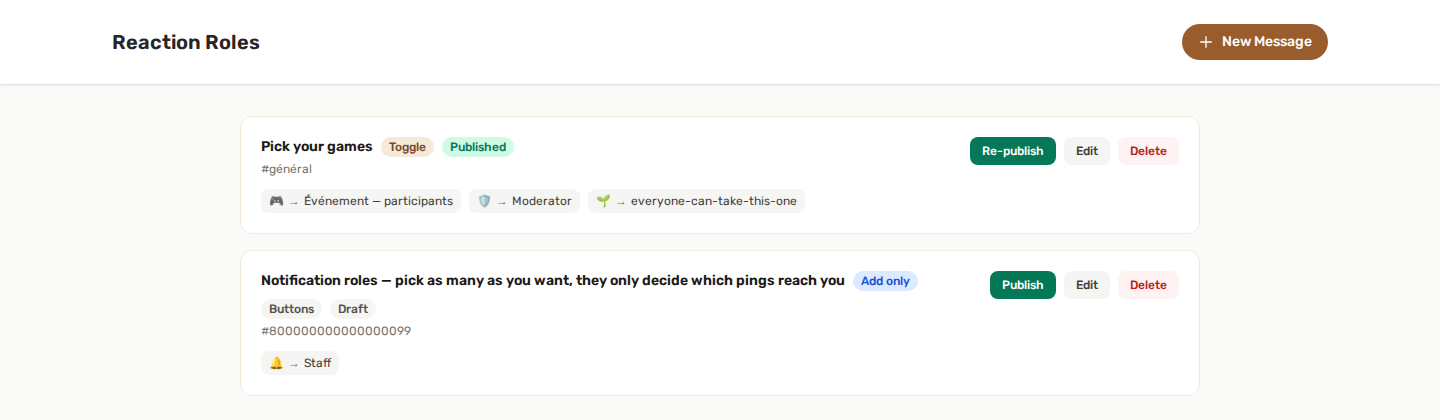
🎭 Cómo funciona
- Abre la página Roles de reacción y crea un panel.
- Escribe el contenido del mensaje y elige un canal de Discord.
- Asocia emojis a roles.
- Elige un modo, y si usarás botones o reacciones.
- Haz clic en Publicar: YAWBDB publica el mensaje en Discord al instante.
Si más tarde cambias el canal o el contenido, el bot elimina automáticamente el mensaje antiguo y publica uno actualizado en el lugar correcto.
⚙️ Modos
Cuatro modos controlan lo que ocurre cuando un miembro reacciona o quita su reacción.
➕ Solo añadir
Reaccionar concede el rol. Quitar la reacción no hace nada.
🔁 Alternar
Reaccionar concede el rol. Quitar la reacción lo retira.
🎯 Único
Solo un rol a la vez. Cambiar de reacción retira el rol anterior y concede el nuevo.
Útil para roles de color o de equipo, donde un miembro debe tener solo uno a la vez.
✅ Verificación
Reaccionar concede el rol de forma permanente. Nunca se puede quitar uno mismo.
Útil para la aceptación de las reglas: una vez que un miembro reacciona, el rol es suyo y se queda.
🔘 Botones o reacciones
Cada panel puede usar reacciones con emojis o botones de Discord.
- El modo de botones sustituye las reacciones por componentes en los que se puede hacer clic, cada uno con el emoji y el nombre del rol.
- Hasta 25 roles por panel (5 filas de 5 botones).
- La confirmación es efímera: solo la ve el miembro que hizo clic.
- Los cuatro modos funcionan con ambos estilos.
🗂️ Gestionar los paneles
Cada panel muestra un estado Borrador o Publicado.
- Los paneles se quedan como borradores hasta que los publicas explícitamente: útil para preparar el contenido antes de que salga en directo.
- Puedes crear varios paneles por servidor, cada uno dirigido a un canal distinto, con sus propios roles y su propio modo.
⚠️ Jerarquía de roles
Para que el bot pueda asignar un rol, el rol más alto del bot debe estar por encima de los roles que gestiona en la lista de roles de tu servidor.
Si los miembros reaccionan pero no se concede ningún rol, casi siempre es esta la causa. Consulta la página de solución de problemas de permisos del bot.
👍 Configuración recomendada
- Crea un panel y escribe un mensaje claro que explique qué hace cada reacción.
- Asocia cada emoji o botón a un rol.
- Elige un modo que se ajuste al caso de uso (Alternar para roles opcionales, Único para elegir uno solo, Verificación para las reglas).
- Asegúrate de que el rol del bot está por encima de los roles que repartes.
- Publica y luego haz una prueba reaccionando tú mismo.
💡 Buenas prácticas
- Usa el modo Verificación para una puerta de aceptación de reglas.
- Usa el modo Único para roles mutuamente excluyentes, como regiones o colores.
- Prefiere los botones para paneles limpios y con etiquetas; usa reacciones para un aspecto más informal.
- Mantén un panel por tema (roles, colores, notificaciones) en lugar de un panel gigante.