Les rôles par réaction permettent à tes membres de s’attribuer eux-mêmes des rôles en réagissant à un message ou en cliquant sur un bouton. Tu crées et publies les panneaux entièrement depuis le tableau de bord web.
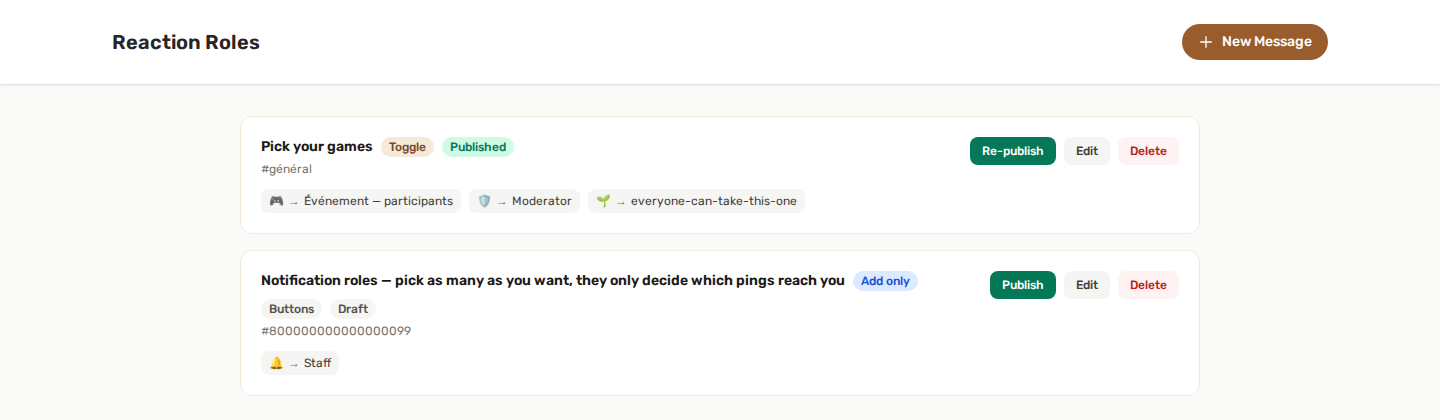
🎭 Comment ça marche
- Ouvre la page Rôles par réaction et crée un panneau.
- Écris le contenu du message et choisis un salon Discord.
- Associe des emojis à des rôles.
- Choisis un mode, et s’il faut utiliser des boutons ou des réactions.
- Clique sur Publier : YAWBDB publie instantanément le message sur Discord.
Si tu changes plus tard le salon ou le contenu, le bot supprime automatiquement l’ancien message et en publie un mis à jour au bon endroit.
⚙️ Modes
Quatre modes contrôlent ce qui se passe quand un membre réagit ou retire sa réaction.
➕ Ajouter uniquement
Réagir attribue le rôle. Retirer la réaction ne fait rien.
🔁 Bascule
Réagir attribue le rôle. Retirer la réaction le retire.
🎯 Unique
Un seul rôle à la fois. Changer de réaction retire le rôle précédent et attribue le nouveau.
Utile pour les rôles de couleur ou d’équipe, où un membre ne doit en avoir qu’un à la fois.
✅ Vérification
Réagir attribue le rôle de façon permanente. Il ne peut jamais être retiré par le membre lui-même.
Utile pour l’acceptation du règlement : dès qu’un membre réagit, le rôle est à lui et le reste.
🔘 Boutons ou réactions
Chaque panneau peut utiliser soit des réactions emoji, soit des boutons Discord.
- Le mode boutons remplace les réactions par des composants cliquables, chacun portant l’emoji et le nom du rôle.
- Jusqu’à 25 rôles par panneau (5 rangées de 5 boutons).
- La confirmation est éphémère : seul le membre qui a cliqué la voit.
- Les quatre modes fonctionnent avec les deux styles.
🗂️ Gérer les panneaux
Chaque panneau affiche un statut Brouillon ou Publié.
- Les panneaux restent des brouillons tant que tu ne les publies pas explicitement : utile pour préparer le contenu avant sa mise en ligne.
- Tu peux créer plusieurs panneaux par serveur, chacun visant un salon différent avec ses propres rôles et son propre mode.
⚠️ Hiérarchie des rôles
Pour que le bot puisse attribuer un rôle, le rôle le plus élevé du bot doit se trouver au-dessus des rôles qu’il gère dans la liste des rôles de ton serveur.
Si des membres réagissent mais qu’aucun rôle n’est attribué, c’est presque toujours la cause. Voir la page de dépannage Bot Permissions.
👍 Configuration recommandée
- Crée un panneau et rédige un message clair expliquant ce que fait chaque réaction.
- Associe chaque emoji ou bouton à un rôle.
- Choisis un mode adapté à l’usage (Bascule pour les rôles facultatifs, Unique pour un seul choix parmi plusieurs, Vérification pour le règlement).
- Assure-toi que le rôle du bot se trouve au-dessus des rôles que tu distribues.
- Publie, puis teste en réagissant toi-même.
💡 Bonnes pratiques
- Utilise le mode Vérification pour une barrière d’acceptation du règlement.
- Utilise le mode Unique pour des rôles qui s’excluent mutuellement, comme les régions ou les couleurs.
- Privilégie les boutons pour des panneaux propres et étiquetés ; utilise les réactions pour un look plus décontracté.
- Garde un panneau par thème (rôles, couleurs, notifications) plutôt qu’un seul panneau géant.