Os Cargos por reação permitem que os seus membros atribuam cargos a si mesmos reagindo a uma mensagem ou clicando em um botão. Você cria e publica os painéis inteiramente pelo painel web.
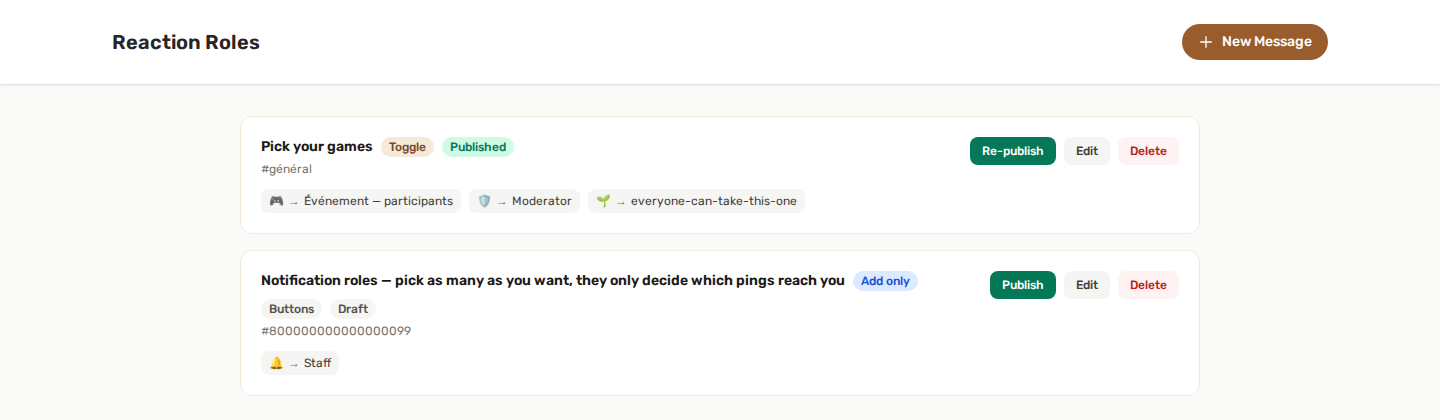
🎭 Como funciona
- Abra a página Cargos por reação e crie um painel.
- Escreva o conteúdo da mensagem e escolha um canal do Discord.
- Associe emojis a cargos.
- Escolha um modo e se vai usar botões ou reações.
- Clique em Publicar: o YAWBDB publica a mensagem no Discord na hora.
Se mais tarde você mudar o canal ou o conteúdo, o bot exclui automaticamente a mensagem antiga e publica uma atualizada no lugar certo.
⚙️ Modos
Quatro modos controlam o que acontece quando um membro reage ou remove a reação.
➕ Adicionar apenas
Reagir concede o cargo. Remover a reação não faz nada.
🔁 Alternar
Reagir concede o cargo. Remover a reação o remove.
🎯 Único
Apenas um cargo por vez. Trocar de reação remove o cargo anterior e concede o novo.
Útil para cargos de cor ou de time, em que o membro deve ter apenas um por vez.
✅ Verificar
Reagir concede o cargo de forma permanente. Ele nunca pode ser removido pelo próprio membro.
Útil para a aceitação das regras: depois que o membro reage, o cargo é dele e fica.
🔘 Botões ou reações
Cada painel pode usar reações com emoji ou botões do Discord.
- O modo de botões substitui as reações por componentes clicáveis, cada um identificado com o emoji e o nome do cargo.
- Até 25 cargos por painel (5 linhas de 5 botões).
- A confirmação é efêmera: só o membro que clicou a vê.
- Os quatro modos funcionam com os dois estilos.
🗂️ Gerenciando painéis
Cada painel mostra o status Rascunho ou Publicado.
- Os painéis ficam como rascunho até você publicá-los explicitamente, o que é útil para preparar o conteúdo antes de ele ir ao ar.
- Você pode criar vários painéis por servidor, cada um voltado a um canal diferente, com os seus próprios cargos e modo.
⚠️ Hierarquia de cargos
Para o bot atribuir um cargo, o cargo mais alto do bot precisa estar acima dos cargos que ele gerencia na lista de cargos do seu servidor.
Se os membros reagem e nenhum cargo é concedido, isso quase sempre é a causa. Veja a página de solução de problemas de Permissões do bot.
👍 Configuração recomendada
- Crie um painel e escreva uma mensagem clara explicando o que cada reação faz.
- Associe cada emoji ou botão a um cargo.
- Escolha um modo que combine com o caso de uso (Alternar para cargos opcionais, Único para escolher um de vários, Verificar para as regras).
- Confirme que o cargo do bot está acima dos cargos que você vai distribuir.
- Publique e depois teste reagindo você mesmo.
💡 Boas práticas
- Use o modo Verificar para uma barreira de aceitação das regras.
- Use o modo Único para cargos mutuamente exclusivos, como regiões ou cores.
- Prefira botões para painéis limpos e identificados; use reações para um visual mais descontraído.
- Mantenha um painel por tema (cargos, cores, notificações) em vez de um painel gigante.