Os Alertas sociais anunciam novas publicações dos criadores e comunidades que você acompanha direto em um canal do Discord: vídeos do YouTube, lives da Twitch, publicações do Reddit, publicações do Bluesky ou qualquer feed RSS.
🔔 Como funciona
- Ative os Alertas sociais e abra a página Alertas sociais.
- Clique em Novo alerta, escolha uma plataforma e informe a fonte que você quer acompanhar.
- Escolha o canal em que o anúncio deve ser publicado.
- Opcionalmente, escolha um cargo a mencionar e escreva a sua própria mensagem.
- Salve. O bot verifica a fonte regularmente e publica um embed toda vez que sai algo novo.
Tudo é gerenciado pelo painel: não há comando de barra para este recurso.
🌐 Plataformas compatíveis
| Plataforma | O que dispara um alerta | O que informar |
|---|---|---|
| 📺 YouTube | Um novo vídeo é publicado | O @handle do canal, a URL do canal ou o ID de canal UC… |
| 🎮 Twitch | O streamer entra ao vivo | O nome do canal (por exemplo shroud) ou a URL da Twitch |
| Uma nova publicação aparece | Um subreddit (r/gaming) ou um usuário (u/spez) |
|
| 🦋 Bluesky | Uma nova publicação é feita | O identificador (por exemplo name.bsky.social) ou a URL do perfil |
| 📰 RSS / Atom | Um novo item aparece no feed | A URL completa do feed, começando com http:// ou https:// |
Alguns detalhes das plataformas que vale conhecer:
- O Reddit ignora as publicações fixadas, então um tópico de aviso permanente não será anunciado de novo.
- O Bluesky só anuncia publicações originais: os reposts são ignorados.
- A Twitch anuncia o início de uma transmissão. Uma transmissão que continua no ar nunca é anunciada duas vezes; uma transmissão novinha, mais tarde, é.
- Os feeds RSS precisam estar acessíveis na internet pública. As URLs de feed que apontam para um endereço privado ou interno são rejeitadas.
A Twitch exige uma configuração única feita pelo administrador da plataforma. A Twitch é a única plataforma que exige credenciais de API. Se elas ainda não foram configuradas, os alertas da Twitch mostrarão um erro no cartão, enquanto todas as outras plataformas continuam funcionando normalmente.
✍️ A mensagem de anúncio
Por padrão, o bot publica uma mensagem curta adaptada à plataforma ("Name acabou de publicar um novo vídeo!", "Name está ao vivo na Twitch!" e assim por diante).
Você pode substituí-la pelo seu próprio texto e usar estes marcadores:
| Marcador | Substituído por |
|---|---|
{name} |
O nome do canal, feed, subreddit ou conta |
{title} |
O título do vídeo, da publicação ou da transmissão |
{url} |
O link para o conteúdo |
Se você selecionou um cargo a mencionar, ele é adicionado automaticamente no início da mensagem: você não precisa escrever a menção.
Abaixo da mensagem, o bot publica um embed nas cores da plataforma com o título, o link, um trecho, a miniatura ou imagem de prévia e a data de publicação.
🚫 Sem enxurrada de conteúdo antigo
A primeiríssima verificação de uma nova fonte não anuncia nada. Ela só registra o que já está publicado, para você não ser inundado com todo o catálogo de um criador no instante em que o adiciona.
A partir daí, apenas conteúdo realmente novo é anunciado. Se uma fonte publica muita coisa de uma vez, o bot anuncia um punhado por verificação e vai se atualizando nas seguintes.
🗂️ Gerenciando alertas
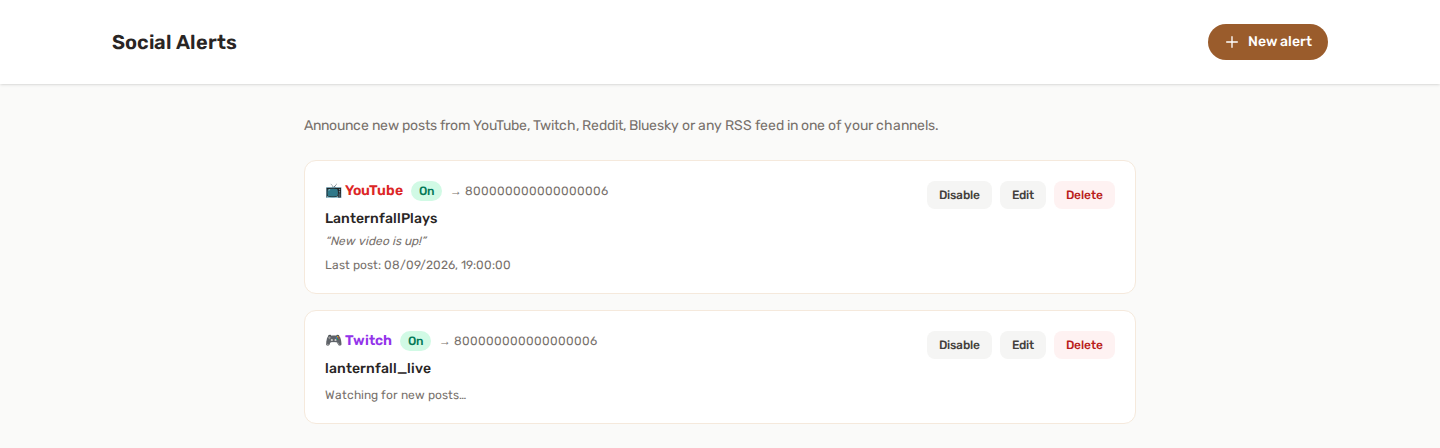
Cada cartão de alerta mostra a sua plataforma, a fonte, o canal de destino e o estado atual:
- Aguardando a primeira verificação - o alerta acabou de ser criado.
- Aguardando novas publicações - a fonte foi lida com sucesso, ainda sem novidades.
- Última publicação - a data do item mais recente que o bot viu.
- Uma linha com ⚠️ aparece se a fonte não pôde ser lida (nome errado, canal excluído, feed fora do ar...). O bot continua tentando sozinho.
Ações disponíveis:
- Ativar / Desativar - pausa um alerta sem excluí-lo.
- Editar - altera a plataforma, a fonte, o canal, a menção ou a mensagem. Mudar a plataforma ou a fonte redefine o alerta, e a próxima verificação passa a ser uma nova base (para você não receber uma rajada de conteúdo antigo).
- Excluir - remove-o por completo.
✅ Permissões
Os Alertas sociais só precisam das permissões básicas do bot (View Channels, Send Messages, Embed Links) no canal de anúncios. Veja Permissões dos recursos.
Uma observação extra sobre menções: para realmente mencionar um cargo, marque Allow anyone to @mention this role nas configurações do cargo no Discord, ou conceda ao bot a permissão Mention @everyone, @here, and All Roles. Sem nenhuma das duas, a menção ainda aparece na mensagem, mas ninguém é notificado.
💡 Boas práticas
- Use um canal dedicado (
#announcements,#streams,#new-videos) para que os alertas não se percam na conversa. - Crie um cargo dedicado de "avisos" que os membros possam atribuir a si mesmos com Cargos por reação e mencione esse cargo em vez de
@everyone. - Para um site que não tem presença no YouTube nem no Bluesky, procure o feed RSS dele: a maioria dos blogs, sites de notícias e plataformas de podcast ainda publica um.
- Desative em vez de excluir um alerta de um criador que está em pausa; você mantém a configuração para depois.