Este guia explica como conectar o YAWBDB a um servidor do Discord e fazê-lo aparecer no seu painel.
📋 Requisitos
Antes de adicionar o YAWBDB, confirme que:
- Você está conectado ao painel do YAWBDB.
- Você está conectado à conta do Discord correta.
- Você tem permissão para adicionar bots ou gerenciar o servidor do Discord de destino.
- O servidor ainda não está conectado a outra equipe do YAWBDB, a menos que isso seja intencional.
1️⃣ Passo 1 - Abra o painel
Acesse o painel do YAWBDB e faça login.
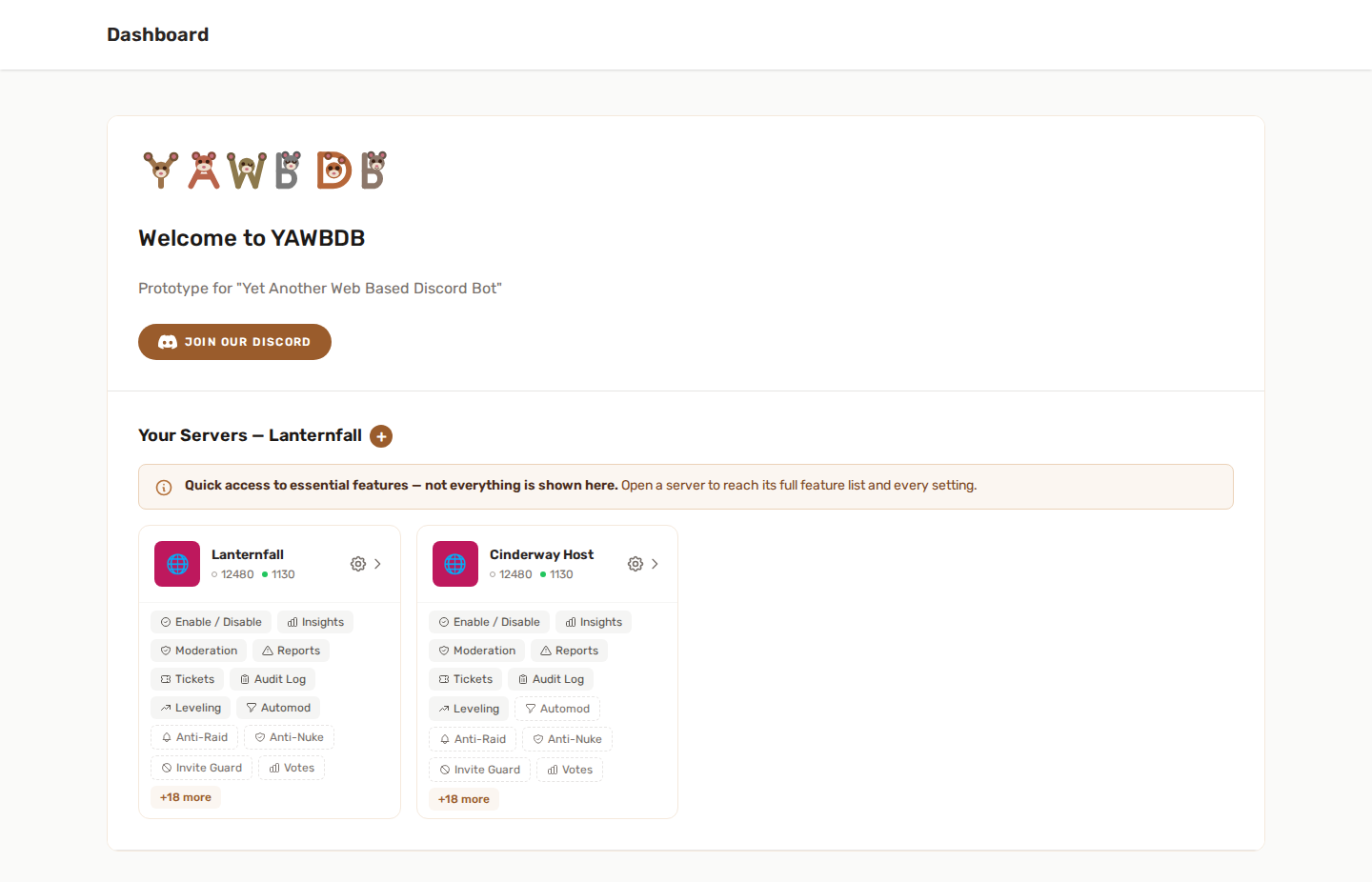
Depois de entrar, você deve ver o painel dos seus servidores. Se ainda não houver nenhum servidor conectado, o painel vai convidar você a adicionar um.
2️⃣ Passo 2 - Adicione um servidor do Discord
Clique no botão para adicionar ou conectar um servidor do Discord.
Você será redirecionado para a página de autorização do Discord. O Discord vai pedir que você escolha a qual servidor quer adicionar o YAWBDB.
Selecione o servidor, revise as permissões solicitadas e confirme.
3️⃣ Passo 3 - Volte ao painel
Depois de autorizar o bot, você será redirecionado de volta ao painel do YAWBDB.
O servidor agora deve aparecer no seu painel como um cartão de servidor.
A partir desse cartão, você pode abrir áreas como:
- Recursos
- Moderação
- Denúncias
- Tickets
- Níveis
- Automod
- Remoção do servidor, se o seu cargo permitir
Os botões exatos podem depender de quais recursos estão ativados e das suas permissões na equipe.
4️⃣ Passo 4 - Ative os recursos
Adicionar o bot apenas o conecta ao seu servidor. A maioria das ferramentas ainda precisa ser ativada antes de começar a funcionar.
Abra o cartão do servidor, vá em Recursos e ative os recursos que você quer usar.
Você pode ativar apenas as ferramentas de que o seu servidor precisa. Os recursos são independentes, então você não precisa usar tudo de uma vez.
5️⃣ Passo 5 - Configure o recurso
Depois de ativar um recurso, abra a página de configuração dele.
A maioria dos recursos exige pelo menos uma configuração antes de funcionar corretamente. Por exemplo:
- Um canal de log para a moderação ou o Automod
- Cargos da equipe para tickets ou denúncias
- Uma categoria para os canais privados de denúncias ou tickets
- Taxas de XP para os Níveis
- Chaves de API para os recursos de IA ou de áudio
🔧 Problemas comuns
🚨 O servidor não aparece no painel
Confirme que você autorizou a conta do Discord correta e selecionou o servidor correto durante a etapa de autorização do Discord.
🚨 Não consigo selecionar um servidor no Discord
O Discord só mostra os servidores em que a sua conta tem as permissões necessárias para adicionar um bot.
🚨 O bot está no servidor, mas o recurso não funciona
Confira se o recurso está ativado e configurado no painel. Confirme também que o bot tem as permissões do Discord necessárias para a ação que precisa executar.
🔒 Um recurso aparece como bloqueado ou em lista de acesso
Alguns recursos podem estar temporariamente limitados enquanto são testados. Se isso acontecer, entre em contato com a equipe do YAWBDB.