本指南介绍如何把 YAWBDB 连接到 Discord 服务器,并让它出现在你的控制台里。
📋 前提条件
在添加 YAWBDB 之前,请确保:
- 你已登录 YAWBDB 面板。
- 你已登录正确的 Discord 账号。
- 你有权限添加机器人,或管理目标 Discord 服务器。
- 除非是有意为之,否则该服务器尚未连接到另一个 YAWBDB 团队。
1️⃣ 第 1 步:打开控制台
前往 YAWBDB 控制台并登录。
登录后,你应该能看到你的服务器控制台。如果还没有连接任何服务器,控制台会邀请你添加一个。
2️⃣ 第 2 步:添加 Discord 服务器
点击添加或连接 Discord 服务器的按钮。
你会被重定向到 Discord 的授权页面。Discord 会让你选择要把 YAWBDB 添加到哪个服务器。
选择服务器,查看所请求的权限,然后确认。
3️⃣ 第 3 步:返回面板
授权机器人之后,你会被重定向回 YAWBDB 面板。
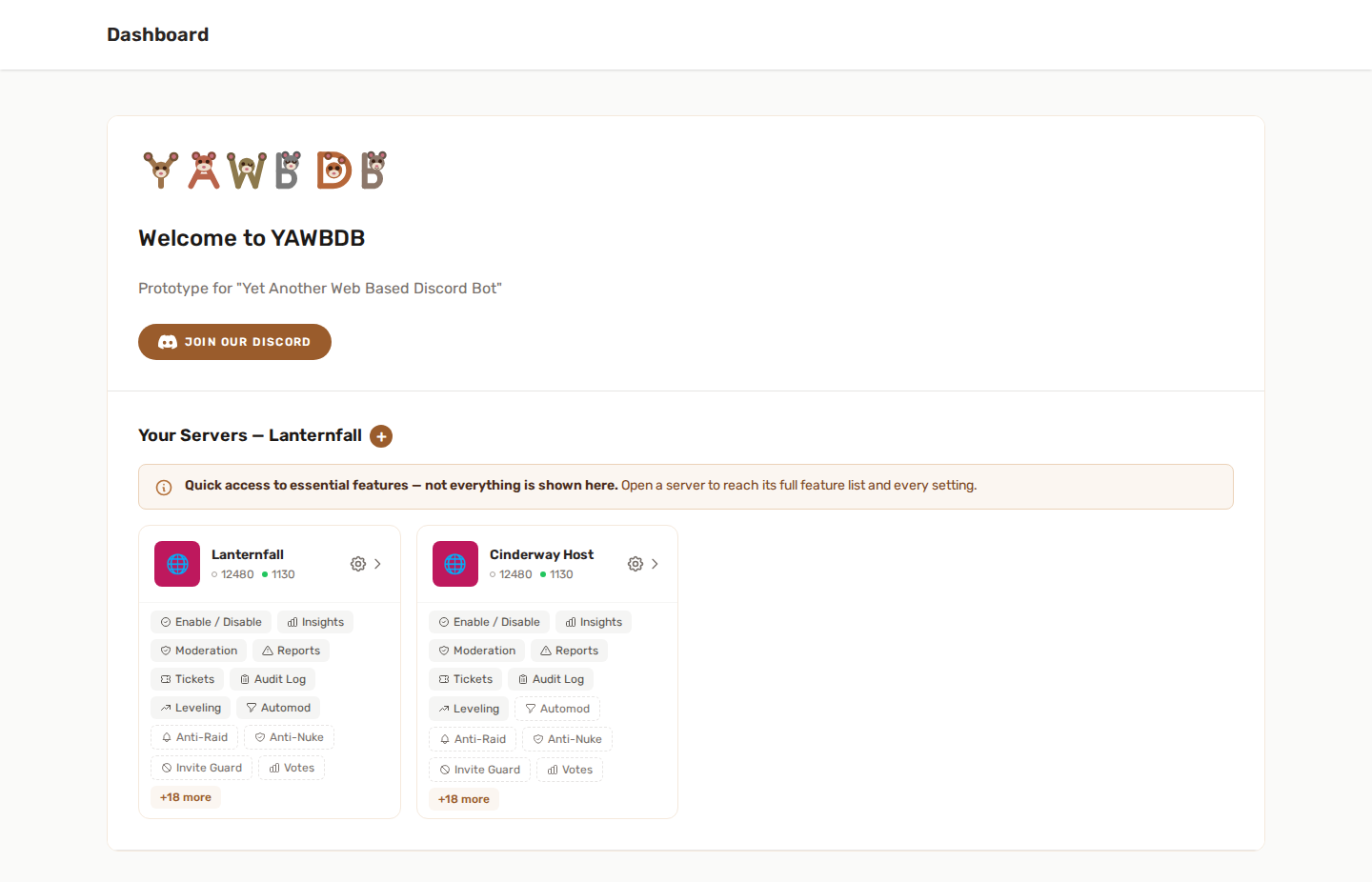
服务器现在应该会以服务器卡片的形式出现在你的控制台上。
在这张卡片上,你可以打开这些区域:
- 功能
- 审核
- 举报
- 工单
- 等级
- Automod
- 移除服务器(如果你的角色允许)
具体有哪些按钮,取决于启用了哪些功能,以及你在团队中的权限。
4️⃣ 第 4 步:启用功能
添加机器人只是把它连接到你的服务器。大多数工具仍然需要先启用,才会开始工作。
打开服务器卡片,进入 功能,然后启用你想使用的功能。
你可以只启用服务器需要的工具。功能之间是相互独立的,所以你不需要一次把所有功能都用上。
5️⃣ 第 5 步:配置功能
启用一个功能之后,打开它的配置页面。
大多数功能至少需要一项设置才能正常工作。例如:
- 用于审核或 Automod 的日志频道
- 用于工单或举报的工作人员身份组
- 用于私密举报或工单频道的分类
- 用于 Leveling 的 XP 速率
- 用于 AI 或音频功能的 API 密钥
🔧 常见问题
🚨 服务器没有出现在控制台里
请确认你在 Discord 授权步骤中授权了正确的 Discord 账号,并选择了正确的服务器。
🚨 我在 Discord 上无法选择某个服务器
Discord 只会显示你的账号拥有添加机器人所需权限的服务器。
🚨 机器人在服务器里,但功能不工作
请检查该功能在面板中是否已启用并配置好。同时确保机器人拥有执行相应操作所需的 Discord 权限。
🔒 某个功能显示为已锁定或白名单
有些功能在测试期间可能会被暂时限制。如果发生这种情况,请联系 YAWBDB 团队。