Это руководство объясняет, как подключить YAWBDB к серверу Discord и сделать так, чтобы он появился в вашей панели управления.
📋 Требования
Прежде чем добавлять YAWBDB, убедитесь, что:
- Вы вошли в панель YAWBDB.
- Вы вошли в нужный аккаунт Discord.
- У вас есть разрешение добавлять ботов или управлять целевым сервером Discord.
- Сервер ещё не подключён к другой команде YAWBDB, если только это не сделано намеренно.
1️⃣ Шаг 1 - откройте панель управления
Перейдите в панель управления YAWBDB и войдите.
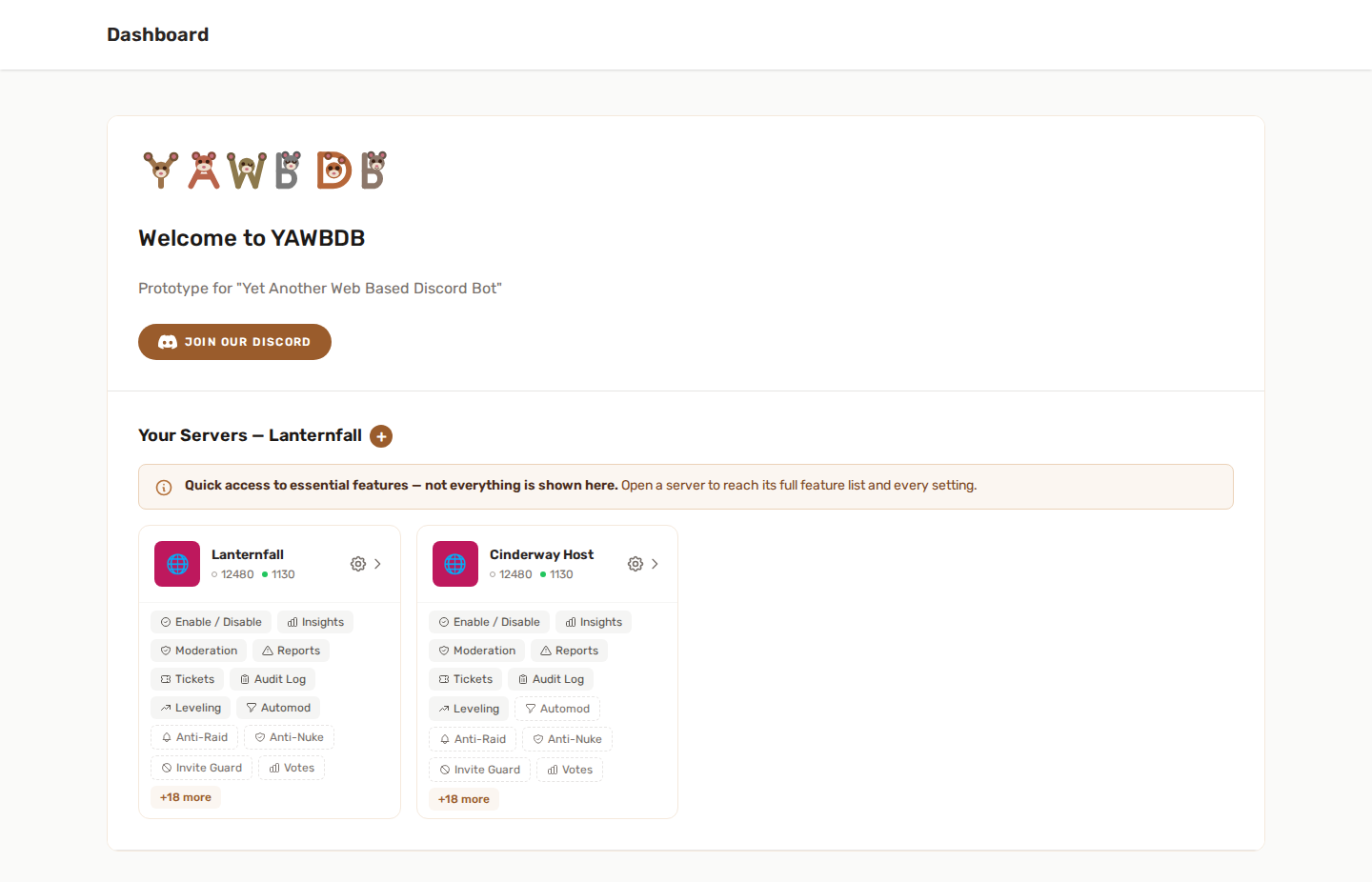
После входа вы должны увидеть панель своих серверов. Если ни один сервер ещё не подключён, панель предложит добавить его.
2️⃣ Шаг 2 - добавьте сервер Discord
Нажмите кнопку, чтобы добавить или подключить сервер Discord.
Вы будете перенаправлены на страницу авторизации Discord. Discord попросит выбрать, на какой сервер вы хотите добавить YAWBDB.
Выберите сервер, проверьте запрашиваемые разрешения и подтвердите.
3️⃣ Шаг 3 - вернитесь в панель
После авторизации бота вы будете перенаправлены обратно в панель YAWBDB.
Теперь сервер должен появиться в вашей панели управления в виде карточки сервера.
С этой карточки можно открывать такие разделы, как:
- Функции
- Модерация
- Жалобы
- Тикеты
- Leveling
- Automod
- Удаление сервера, если это позволяет ваша роль
Точный набор кнопок может зависеть от того, какие функции включены, и от ваших разрешений в команде.
4️⃣ Шаг 4 - включите функции
Добавление бота только подключает его к вашему серверу. Большинство инструментов всё равно нужно включить, прежде чем они начнут работать.
Откройте карточку сервера, перейдите в Функции, затем включите функции, которыми хотите пользоваться.
Вы можете включить только те инструменты, которые нужны вашему серверу. Функции независимы, поэтому использовать всё сразу не нужно.
5️⃣ Шаг 5 - настройте функцию
После включения функции откройте её страницу настроек.
Большинству функций нужна хотя бы одна настройка, чтобы они могли работать правильно. Например:
- Канал журнала для модерации или Automod
- Роли персонала для тикетов или жалоб
- Категория для приватных каналов жалоб или тикетов
- Темпы XP для Leveling
- Ключи API для функций ИИ или аудио
🔧 Частые проблемы
🚨 Сервер не появляется в панели управления
Убедитесь, что на этапе авторизации Discord вы использовали нужный аккаунт Discord и выбрали нужный сервер.
🚨 Я не могу выбрать сервер в Discord
Discord показывает только те серверы, где у вашего аккаунта есть необходимые права для добавления бота.
🚨 Бот на сервере, но функция не работает
Проверьте, что функция включена и настроена в панели. Также убедитесь, что у бота есть нужные разрешения Discord для действия, которое он должен выполнять.
🔒 Функция отображается заблокированной или в белом списке
Некоторые функции могут быть временно ограничены, пока они тестируются. Если это так, свяжитесь с командой YAWBDB.