Роль при входе автоматически назначает роль Discord участникам, когда они заходят на ваш сервер.
Она полезна для знакомства с сервером, доступа по умолчанию, меток участников или простой настройки сообщества.
💼 Типичные сценарии
Роль при входе можно использовать для назначения:
- Роли участника
- Роли непроверенного
- Роли новичка
- Роли сообщества
- Роли доступа по умолчанию
⚙️ Настройка
Чтобы настроить роль при входе:
- Включите функцию.
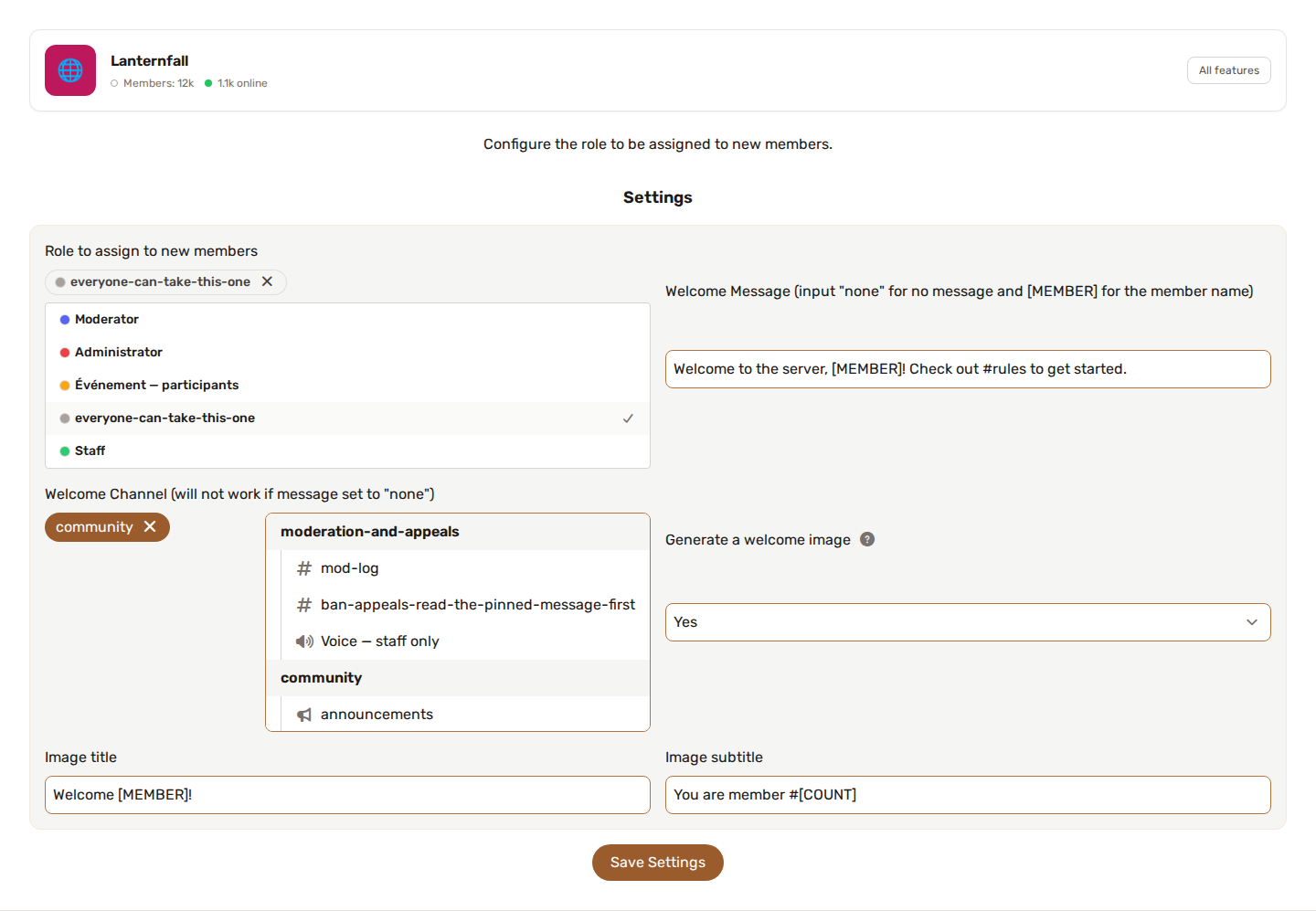
- Откройте настройки функции.
- Выберите роль, назначаемую при входе.
- Сохраните настройки.
Убедитесь, что бот может управлять выбранной ролью.
Роль необязательна: её можно не указывать и использовать функцию только для приветственного сообщения или приветственного изображения.
👋 Приветственное сообщение
Вы можете публиковать текстовое сообщение в канале каждый раз, когда на сервер заходит новый участник.
- Приветственное сообщение - текст для отправки. Используйте
[MEMBER], чтобы упомянуть нового участника. Задайтеnone, чтобы отключить текст. - Канал приветствия - канал, в котором публикуется сообщение (и/или изображение).
Пример:
Welcome [MEMBER] to the server! 🎉
🖼️ Приветственное изображение
Включите «Генерировать приветственное изображение», чтобы при входе участника в канале приветствия публиковалась созданная приветственная карточка.
Карточка показывает аватар участника с настраиваемым текстом и работает, даже если приветственное сообщение задано как none.
Вы можете настроить:
- Заголовок изображения - верхняя строка. Подстановки:
[MEMBER](имя пользователя),[SERVER](название сервера),[COUNT](номер участника). - Подзаголовок изображения - вторая строка, те же подстановки.
- URL фонового изображения - прямая ссылка на фон в формате PNG/JPG. Оставьте пустым, чтобы использовался созданный градиент.
- Акцентный цвет - цвет в формате hex (например,
#5865F2), используемый для кольца аватара и градиента.
Чтобы изображение появилось, боту нужно разрешение Attach Files в канале приветствия. Если фон или аватар не удаётся загрузить, карточка всё равно создаётся с градиентом и первой буквой имени участника.
🪜 Иерархия ролей Discord
Discord позволяет боту назначать только роли, расположенные ниже его высшей роли.
Если бот не может назначить роль:
- Поднимите роль бота выше в списке ролей Discord.
- Убедитесь, что целевая роль ниже роли бота.
- Убедитесь, что у бота есть разрешение Manage Roles.
🛡️ Взаимодействие с Anti-Raid
Anti-Raid срабатывает раньше, чем Auto Join Role.
Если Anti-Raid удаляет подозрительного нового участника, Auto Join Role не будет пытаться назначить роль этому удалённому участнику.
💡 Рекомендации
- Используйте безопасную роль по умолчанию с ограниченными правами.
- Не назначайте автоматически роли персонала или роли с особыми привилегиями.
- Держите роль бота выше назначаемой роли.
- По возможности проверяйте на втором аккаунте.