Met Automatische rol bij joinen krijgen leden automatisch een Discord-rol zodra ze lid worden van je server.
Het is handig voor onboarding, standaardtoegang, labels voor leden of een simpele opzet van de community.
💼 Veelvoorkomende toepassingen
Met Automatische rol bij joinen kun je bijvoorbeeld deze rollen toekennen:
- Ledenrol
- Rol voor niet-geverifieerden
- Rol voor nieuwkomers
- Communityrol
- Rol voor standaardtoegang
⚙️ Configuratie
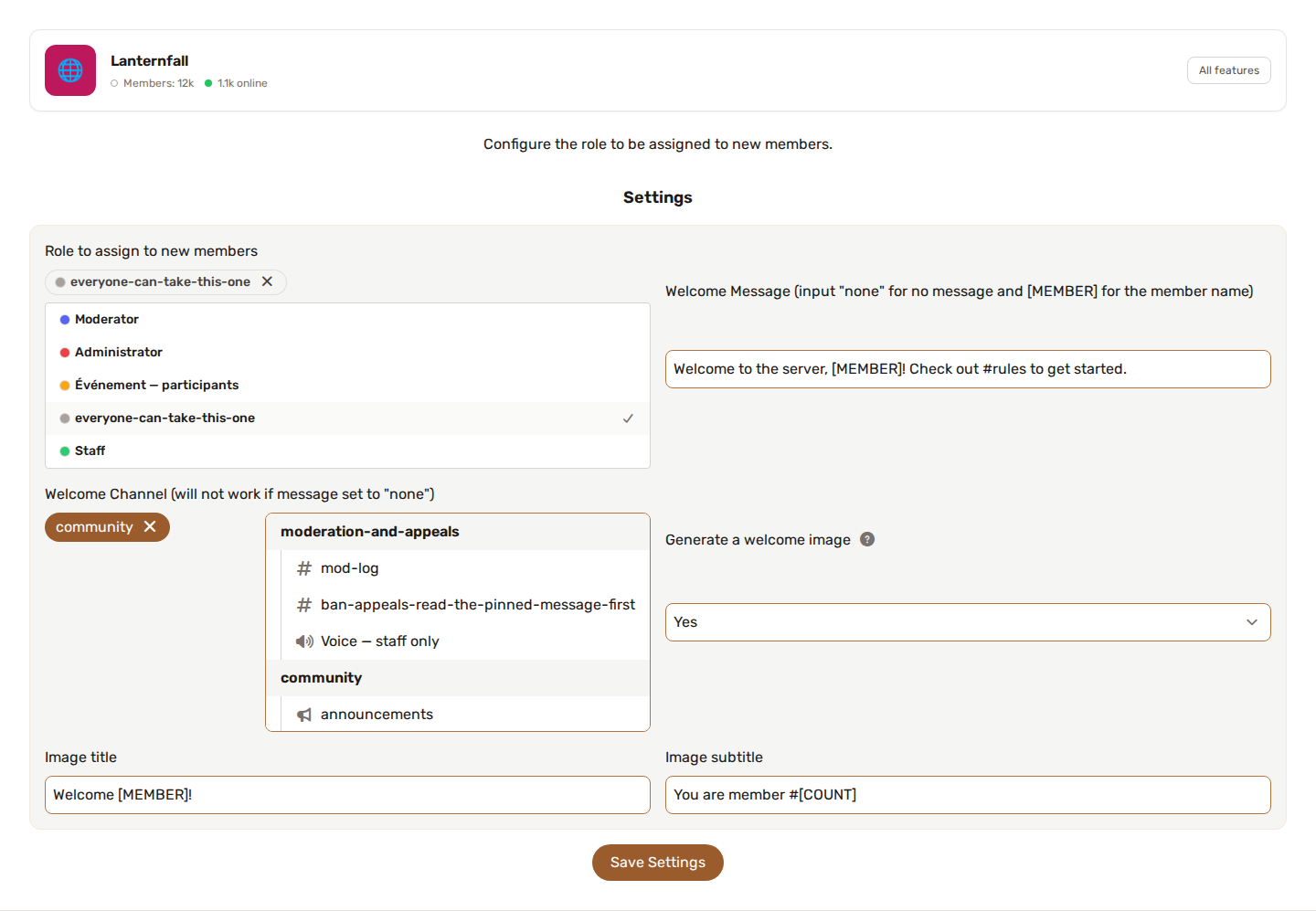
Zo configureer je Automatische rol bij joinen:
- Schakel de functie in.
- Open de configuratie van de functie.
- Kies de rol die bij het joinen wordt toegekend.
- Sla de configuratie op.
Zorg ervoor dat de bot de gekozen rol kan beheren.
Een rol is optioneel - je kunt hem leeg laten en de functie alleen gebruiken voor een welkomstbericht of een welkomstafbeelding.
👋 Welkomstbericht
Je kunt een tekstbericht in een kanaal plaatsen wanneer een lid joint.
- Welkomstbericht - de tekst die wordt verstuurd. Gebruik
[MEMBER]om het nieuwe lid te vermelden. Zet het opnoneom de tekst uit te schakelen. - Welkomstkanaal - het kanaal waarin het bericht (en/of de afbeelding) wordt geplaatst.
Voorbeeld:
Welcome [MEMBER] to the server! 🎉
🖼️ Welkomstafbeelding
Zet Welkomstafbeelding genereren aan om, zodra een lid joint, een gegenereerde welkomstkaart in het welkomstkanaal te plaatsen.
De kaart toont de avatar van het lid met een aangepaste tekst, en werkt ook als het welkomstbericht op none staat.
Je kunt het volgende aanpassen:
- Titel van de afbeelding - de bovenste regel. Variabelen:
[MEMBER](gebruikersnaam),[SERVER](servernaam),[COUNT](nummer van het lid). - Ondertitel van de afbeelding - de tweede regel, met dezelfde variabelen.
- URL van de achtergrondafbeelding - een directe link naar een PNG/JPG-achtergrond. Laat leeg voor een gegenereerd kleurverloop.
- Accentkleur - een hexkleur (bijv.
#5865F2) die voor de ring om de avatar en het kleurverloop wordt gebruikt.
De bot heeft de permissie Attach Files nodig in het welkomstkanaal om de afbeelding te laten verschijnen. Als een achtergrond-URL of avatar niet kan worden geladen, wordt de kaart toch weergegeven met een kleurverloop en de beginletter van het lid.
🪜 Rolhiërarchie van Discord
Discord laat een bot alleen rollen toekennen die onder de hoogste rol van de bot staan.
Als de bot de rol niet kan toekennen:
- Zet de botrol hoger in de lijst met Discord-rollen.
- Zorg dat de doelrol onder de botrol staat.
- Zorg dat de bot de permissie Manage Roles heeft.
🛡️ Samenwerking met Anti-Raid
Anti-Raid draait vóór Automatische rol bij joinen.
Als Anti-Raid een verdacht nieuw lid verwijdert, probeert Automatische rol bij joinen niet om aan dat verwijderde lid een rol toe te kennen.
💡 Tips
- Gebruik een veilige standaardrol met beperkte permissies.
- Ken nooit automatisch teamrollen of rollen met speciale rechten toe.
- Hou de botrol boven de toegekende rol.
- Test zo mogelijk met een tweede account.