Met Discord-meldingen kunnen leden gebruikers rechtstreeks vanuit je Discord-server melden.
Meldingen worden door je moderatieteam afgehandeld via privé-Discord-kanalen en het YAWBDB-panel.
👤 Commando voor leden
Leden kunnen dit gebruiken:
/report @user reason [note]
De melding bevat:
- Melder
- Gemelde gebruiker
- Reden
- Optionele notitie
- Momentopname van het bericht, indien beschikbaar
Veelvoorkomende redenen voor een melding zijn spam, pesten, ongepaste inhoud, bedreigingen en andere problemen.
⏱️ Limieten op het aantal meldingen
Het aantal meldingen kan per gebruiker worden beperkt.
Een server kan bijvoorbeeld een maximumaantal meldingen per lid per dag toestaan.
Zo wordt misbruik voorkomen, terwijl leden het team nog steeds kunnen bereiken wanneer dat nodig is.
🔒 Privé-kanaal voor de melding
Wanneer een melding wordt gemaakt, kan YAWBDB een privé-Discord-kanaal voor de melding openen.
Het kanaal is zichtbaar voor:
- De melder
- Ingestelde teamrollen
- Andere gebruikers die het team toevoegt, indien nodig
Het kanaal bevat de details van de melding en actieknoppen voor het team.
👮 Acties van het team
Het team kan een melding bijwerken vanuit Discord of het panel.
Veelvoorkomende acties zijn:
- Markeren als Onder beoordeling
- Oplossen
- Afwijzen
- De gemelde persoon sanctioneren
- De gemelde persoon aan het kanaal toevoegen
- De gemelde persoon uit het kanaal verwijderen
Wanneer de melding is opgelost of afgewezen, kan de melder alleen-lezentoegang tot de kanaalgeschiedenis houden.
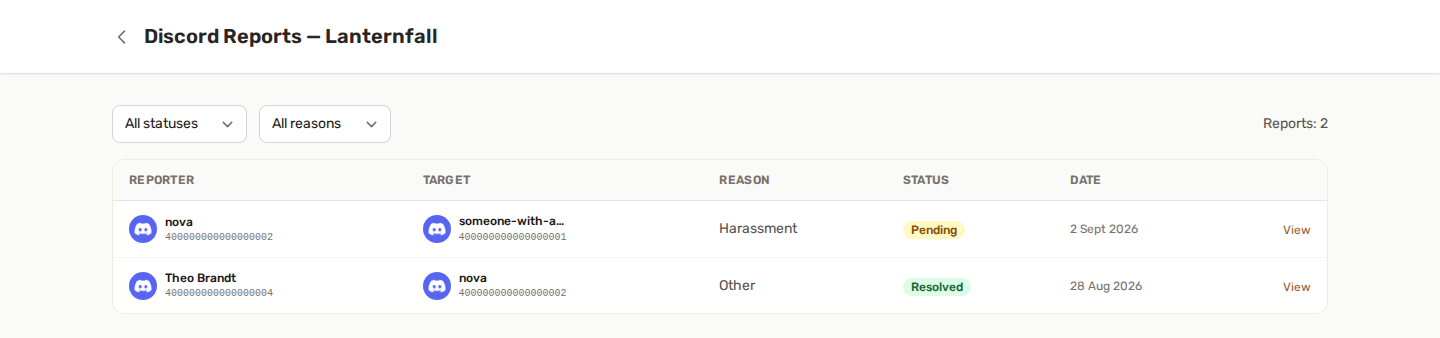
📥 Pagina Meldingen in het panel
Op de pagina Meldingen kan het team meldingen bekijken en beheren vanuit het webpanel.
Het team kan:
- Meldingen doorbladeren
- Filteren op status of reden
- De meldingsthread bekijken
- Momentopnamen van berichten lezen
- De melder antwoorden
- De status wijzigen
- Een interne teamnotitie toevoegen
- De thread exporteren als Markdown of HTML
- Een melding verwijderen, indien toegestaan
🔄 Tweerichtingssynchronisatie
Berichten en statusupdates kunnen tussen Discord en het panel worden gesynchroniseerd.
Voorbeelden:
- Een antwoord van het team vanuit het panel verschijnt in het Discord-meldingskanaal.
- Een bericht in het Discord-meldingskanaal verschijnt in de thread in het panel.
- Statuswijzigingen worden aan beide kanten bijgewerkt.
Zo kan het team werken vanaf de plek die het liefst is.
ℹ️ Commando /info
Het team kan het commando /info gebruiken om moderatiecontext over een gebruiker op te zoeken.
Het kan informatie tonen zoals:
- Aanmaakdatum van het account
- Datum waarop het lid de server is gejoind
- Samenvatting van meldingen
- Samenvatting van sancties
- Recente moderatiegeschiedenis
📧 E-mailmeldingen
Afhankelijk van voorkeuren en rollen kan YAWBDB e-mailmeldingen sturen voor nieuwe meldingen of antwoorden op meldingen.
Gebruikers kunnen de relevante e-mailvoorkeuren beheren vanuit hun profiel.
👍 Aanbevolen opzet
- Schakel Discord-meldingen in.
- Stel het gedrag van de categorie of het kanaal voor meldingen in.
- Kies teamrollen.
- Stel zo nodig een rol in om te pingen.
- Stel de dagelijkse limiet voor meldingen in.
- Dien een testmelding in.
💡 Tips
- Hou meldingskanalen privé.
- Gebruik interne notities voor context die alleen voor het team bedoeld is.
- Los meldingen op of wijs ze af wanneer ze klaar zijn.
- Laat oude meldingen niet eindeloos openstaan.
- Gebruik sancties zorgvuldig en bekijk het bewijs voordat je ingrijpt.