Met Reactierollen kunnen je leden zichzelf rollen toewijzen door op een bericht te reageren of op een knop te klikken. Je maakt en publiceert de panelen volledig vanuit het webdashboard.
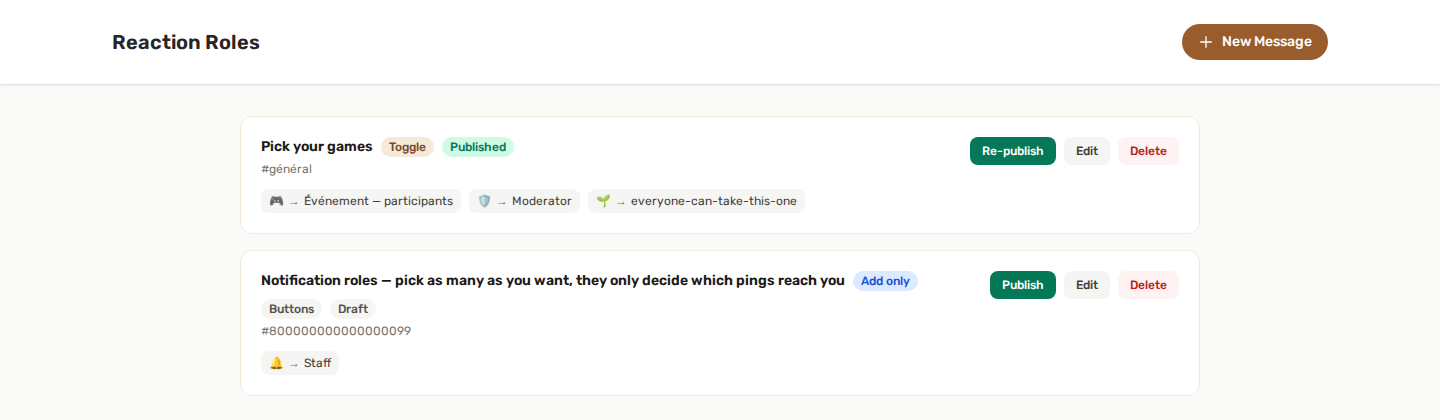
🎭 Hoe het werkt
- Open de pagina Reactierollen en maak een paneel.
- Schrijf de inhoud van het bericht en kies een Discord-kanaal.
- Koppel emoji's aan rollen.
- Kies een modus, en of je knoppen of reacties wilt gebruiken.
- Klik op Publiceren - YAWBDB plaatst het bericht meteen in Discord.
Als je later het kanaal of de inhoud wijzigt, verwijdert de bot automatisch het oude bericht en plaatst hij een bijgewerkt bericht op de juiste plek.
⚙️ Modi
Vier modi bepalen wat er gebeurt wanneer een lid reageert of zijn reactie weghaalt.
➕ Alleen toevoegen
Reageren geeft de rol. De reactie weghalen doet niets.
🔁 Wisselen
Reageren geeft de rol. De reactie weghalen neemt hem weer af.
🎯 Uniek
Maar één rol tegelijk. Van reactie wisselen neemt de vorige rol af en geeft de nieuwe.
Handig voor kleur- of teamrollen waarvan een lid er maar één tegelijk mag hebben.
✅ Verifiëren
Reageren geeft de rol voorgoed. Het lid kan hem nooit zelf weghalen.
Handig om regels te laten accepteren - zodra een lid reageert, is de rol van hem en blijft hij.
🔘 Knoppen of reacties
Elk paneel kan emoji-reacties of Discord-knoppen gebruiken.
- In de knoppenmodus komen er klikbare onderdelen in plaats van reacties, elk met het label van de emoji en de naam van de rol.
- Tot 25 rollen per paneel (5 rijen van 5 knoppen).
- De bevestiging is ephemeral - alleen het lid dat klikte, ziet haar.
- Alle vier de modi werken met beide stijlen.
🗂️ Panelen beheren
Elk paneel toont de status Concept of Gepubliceerd.
- Panelen blijven concept totdat je ze expliciet publiceert - handig om inhoud voor te bereiden voordat ze live gaat.
- Je kunt meerdere panelen per server maken, elk gericht op een ander kanaal met eigen rollen en een eigen modus.
⚠️ Rolhiërarchie
Om een rol te kunnen toewijzen, moet de hoogste rol van de bot boven de rollen staan die hij beheert in de rollenlijst van je server.
Als leden reageren maar er geen rol wordt toegekend, is dit vrijwel altijd de oorzaak. Zie de probleemoplossingspagina over de permissies van de bot.
👍 Aanbevolen opzet
- Maak een paneel en schrijf een duidelijk bericht waarin staat wat elke reactie doet.
- Koppel elke emoji of knop aan een rol.
- Kies een modus die bij de toepassing past (Wisselen voor optionele rollen, Uniek voor één-uit-meerdere, Verifiëren voor regels).
- Zorg dat de rol van de bot boven de rollen staat die je uitdeelt.
- Publiceer en test dan door zelf te reageren.
💡 Tips
- Gebruik de modus Verifiëren als poort om regels te accepteren.
- Gebruik de modus Uniek voor rollen die elkaar uitsluiten, zoals regio's of kleuren.
- Geef de voorkeur aan knoppen voor nette panelen met labels; gebruik reacties voor een meer informele uitstraling.
- Hou één paneel per thema (rollen, kleuren, meldingen) in plaats van één gigantisch paneel.